Você ainda soma tudo manualmente e divide pela quantidade de valores? Isso é perda de tempo e aumenta muito o risco de erros.
Pare! Existe uma função que faz isso instantaneamente. A função MÉDIA calcula médias aritméticas em milissegundos, sem erro e sem complicação.
Neste artigo iremos mostrar como usar a função MÉDIA no Excel, por que ela é essencial para análises, e dicas avançadas que vão elevar sua produtividade.

A função MÉDIA
MÉDIA calcula a média aritmética de um conjunto de valores automaticamente.
Sintaxe
=MÉDIA(intervalo)
Exemplo do dia a dia
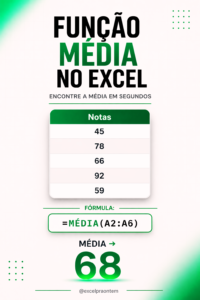
Você tem notas de alunos em A2:A6:
- 45
- 78
- 66
- 92
- 59
=MÉDIA(A2:A6)
Resultado: 68
Cálculo manual seria: (45+78+66+92+59) ÷ 5 = 340 ÷ 5 = 68
A função faz tudo automaticamente em milissegundos.
Por que usar MÉDIA
1. Velocidade
Calcula em milissegundos, não importa quantos valores.
5 valores? Instantâneo.
5.000 valores? Também instantâneo.
2. Precisão
Nunca erra a conta.
Você não vai somar errado, pular um número ou dividir pela quantidade errada.
Zero margem para erro humano.
3. Automático
Se os valores mudarem, a média atualiza sozinha.
Não precisa refazer o cálculo manualmente toda vez.
4. Simples
Qualquer pessoa consegue usar.
Não precisa ser especialista em Excel ou matemática.
Casos reais de uso
1. Média de notas de alunos
Professores calculam média de turmas constantemente.
=MÉDIA(Notas_Alunos)
Retorna média geral da turma instantaneamente.
2. Ticket médio de vendas
Quanto cada cliente gasta em média?
=MÉDIA(Valor_Vendas)
KPI essencial para vendas e marketing.
3. Performance de metas
Qual o percentual médio de meta atingida?
=MÉDIA(Metas_Atingidas)
Indica performance geral da equipe ou empresa.
4. Tempo médio de atendimento
Call centers precisam saber quanto tempo levam os atendimentos.
=MÉDIA(Tempo_Atendimento)
Métrica crítica para qualidade de serviço.
5. Gasto médio mensal
Quanto você gasta por mês em média?
=MÉDIA(Despesas_Mensais)
Essencial para planejamento financeiro pessoal ou empresarial.
Dicas avançadas
Média de toda uma coluna
Para calcular média de toda coluna A, sem especificar linha final:
=MÉDIA(A:A)
Não importa se você tem 10, 100 ou 10.000 linhas.
A fórmula sempre pega todos os valores.
Múltiplos intervalos
Você pode combinar vários intervalos em uma única média:
=MÉDIA(A1:A10;B1:B10)
Calcula média de AMBAS as colunas juntas.
Exemplo:
Coluna A: 50, 60, 70
Coluna B: 80, 90, 100
=MÉDIA(A1:A3;B1:B3) → 75
(50+60+70+80+90+100) ÷ 6 = 450 ÷ 6 = 75
MÉDIA ignora texto automaticamente
Se houver texto misturado com números, MÉDIA ignora o texto.
Dados: 45, “abc”, 78, 66, 92
=MÉDIA(A:A) → 70,25
Calcula apenas: (45+78+66+92) ÷ 4 = 70,25
Texto não atrapalha nem gera erro.
MÉDIA ignora células vazias
Células em branco também são ignoradas automaticamente.
Dados: 50, 60, (vazio), 70, (vazio), 80
=MÉDIA(A:A) → 65
Calcula apenas: (50+60+70+80) ÷ 4 = 65
Muito útil quando dados estão incompletos.
Combinar MÉDIA com outras funções
MÉDIA + SE
Avaliar se a média atingiu um critério:
=SE(MÉDIA(A2:A6)>=70;”Turma aprovada”;”Reforço necessário”)
Se média ≥ 70: “Turma aprovada”
Se média < 70: “Reforço necessário”
Perfeito para análises automáticas de aprovação.
MÉDIA + ARRED
Arredondar média para apresentações:
=ARRED(MÉDIA(A2:A6);0)
Se média é 68,7 → retorna 69 (sem decimais)
Se média é 68,3 → retorna 68 (sem decimais)
MÉDIA + SE para destacar
Identificar valores acima da média:
=SE(A2>MÉDIA(A$2: A$6);”Acima da média”;”Abaixo da média”)
Classifica automaticamente cada valor.
Importante: MÉDIA vs MÉDIAA
MÉDIA (padrão)
Ignora valores não numéricos (texto, células vazias, valores lógicos).
Conta apenas números.
MÉDIAA (alternativa)
Inclui valores lógicos como números:
- VERDADEIRO = 1
- FALSO = 0
Texto continua sendo ignorado.
Quando usar MÉDIAA?
Se precisar incluir zeros ou valores lógicos no cálculo.
Para maioria dos casos, MÉDIA é a função correta.
Aplicar MÉDIA em planilhas
Criar coluna de médias
| Aluno | Prova 1 | Prova 2 | Prova 3 | Média |
|---|---|---|---|---|
| João | 70 | 80 | 75 | =MÉDIA(B2:D2) → 75 |
| Maria | 90 | 85 | 95 | =MÉDIA(B3:D3) → 90 |
| Pedro | 60 | 65 | 70 | =MÉDIA(B4:D4) → 65 |
Arraste fórmula para baixo para calcular média de cada aluno.
Evitar divisão por zero
Se o intervalo estiver completamente vazio, MÉDIA retorna #DIV/0!
Para evitar erro em relatórios:
=SEERRO(MÉDIA(A2:A6);0)
Se houver erro, retorna 0 ao invés de #DIV/0!
Média ponderada (caso especial)
MÉDIA calcula média simples (todos os valores têm mesmo peso).
Para média ponderada, onde cada valor tem peso diferente:
=SOMARPRODUTO(Valores;Pesos)/SOMA(Pesos)
Mas para média simples, MÉDIA é perfeita.
Destacar com formatação condicional
Destacar valores acima da média automaticamente:
- Selecione intervalo de dados
- Formatação Condicional > Nova Regra
- Usar fórmula: =A2>MÉDIA(A$2: A$6)
- Escolha formato (verde, por exemplo)
- OK
Valores acima da média ficam destacados automaticamente.
Média em Tabela Dinâmica
Para resumir dados por categoria usando média:
- Crie Tabela Dinâmica
- Arraste campo numérico para Valores
- Clique na seta do campo
- Configurações de Campo de Valor
- Resumir por: Média
Mostra média por cada categoria automaticamente.
Disponibilidade da função
MÉDIA está disponível em:
- Excel 2003 a 2024
- Excel 365
- Excel para Mac
- Excel Online
- Google Sheets (nome em inglês: AVERAGE)
Função universal, clássica e sempre disponível.
Performance
MÉDIA é extremamente rápida.
10.000 valores? Milissegundos.
100.000 valores? Ainda instantâneo.
Sem impacto de performance mesmo em planilhas grandes.
Economiza horas de trabalho
Imagine calcular média de 50 conjuntos diferentes de valores.
Manualmente: 20-30 minutos (somando e dividindo cada um)
Com MÉDIA: 1-2 minutos (copiando fórmula)
Multiply isso pelo número de relatórios que você faz por semana.
A economia de tempo é real e mensurável.
Erros comuns e como evitar
Erro 1: Intervalo errado
Errado: =MÉDIA(A2) → retorna só o valor de A2
Correto: =MÉDIA(A2:A6) → intervalo completo
Erro 2: Incluir cabeçalho
Errado: =MÉDIA(A1:A6) onde A1 é “Notas”
Texto é ignorado, mas melhor excluir títulos.
Correto: =MÉDIA(A2:A6)
Erro 3: Vírgula ao invés de ponto e vírgula
Para múltiplos intervalos em Excel português:
Errado: =MÉDIA(A1:A10,B1:B10)
Correto: =MÉDIA(A1:A10;B1:B10)
Compartilhe ou Comente
Se você curtiu esse artigo aonde mostramos como calcular médias no Excel em 2 segundos usando a função MÉDIA básica mas poderosa, compartilhe com as suas redes sociais e não se esqueça de deixar um comentário aqui embaixo caso você tenha ficado com alguma dúvida.
Você já usava MÉDIA ou calculava manualmente? Para quais análises você mais precisa calcular médias? Conta para nós nos comentários!