Você ainda fica rolando a planilha procurando manualmente qual é o maior número? Isso é perda de tempo e aumenta o risco de erros.
Para! Existe uma função que faz isso instantaneamente. A função MÁXIMO identifica o maior valor em qualquer intervalo de dados em milissegundos.
Neste artigo iremos mostrar como usar a função MÁXIMO no Excel, por que ela é essencial para análises, e combinações poderosas com outras funções.
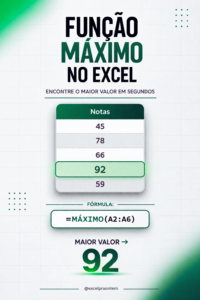
A função MÁXIMO
MÁXIMO retorna o maior valor em um intervalo de células.
Sintaxe
=MÁXIMO(intervalo)
Exemplo básico
Dados em A2:A6:
- 45
- 78
- 66
- 92 ← MAIOR VALOR!
- 59
=MÁXIMO(A2:A6)
Resultado: 92
Instantâneo. Preciso. Simples.
Por que usar MÁXIMO
1. Velocidade
Acha o maior valor em milissegundos.
Não importa se são 10 ou 10.000 valores.
2. Precisão
Zero chance de erro.
Você não vai pular uma linha por acidente ou confundir 89 com 98.
3. Dinâmico
Se os valores mudarem, MÁXIMO atualiza automaticamente.

Não precisa procurar de novo.
4. Simples
Qualquer pessoa consegue usar.
Não precisa ser expert em Excel.
Casos de uso reais
1. Maior venda
Você tem lista de vendas de vendedores.
Quer saber a maior venda realizada.
=MÁXIMO(Vendas)
Identifica instantaneamente o recorde.
2. Maior receita mensal
Receita de cada mês do ano.
Qual foi o melhor mês?
=MÁXIMO(Faturamento_Mensal)
Mostra o pico de faturamento.
3. Recorde de metas atingidas
Percentual de meta atingida por trimestre.
Qual trimestre foi melhor?
=MÁXIMO(Metas_Atingidas)
4. Melhor nota de alunos
Lista de notas de provas.
Qual foi a nota máxima?
=MÁXIMO(Notas_Alunos)
Professores usam isso constantemente.
5. Maior tempo de atendimento
Tempo de cada atendimento em minutos.
Qual demorou mais?
=MÁXIMO(Tempo_Atendimento)
Útil para identificar outliers.
MÁXIMO em toda uma coluna
Para buscar em toda coluna A:
=MÁXIMO(A:A)
Não importa quantas linhas você adicionar, MÁXIMO sempre encontra o maior.
MÁXIMO em múltiplos intervalos
Você pode combinar intervalos:
=MÁXIMO(A1:A10;B1:B10)
Retorna o maior valor entre AMBAS as colunas.
Exemplo
Coluna A: 45, 78, 66
Coluna B: 92, 59, 71
=MÁXIMO(A:A;B:B) → 92
Combinar MÁXIMO com SE
Identificar qual célula contém o maior valor:
=SE(A2=MÁXIMO(A:A);”Campeão!”;”-“)
Se A2 for o maior valor, exibe “Campeão!”.
Senão, exibe “-“.
Aplicação prática
| Vendedor | Vendas | Status |
|---|---|---|
| João | 45.000 | =SE(B2=MÁXIMO(B:B);”Campeão!”;”-“) |
| Maria | 78.000 | =SE(B3=MÁXIMO(B:B);”Campeão!”;”-“) → Campeão! |
| Pedro | 66.000 | =SE(B4=MÁXIMO(B:B);”Campeão!”;”-“) |
Maria automaticamente marcada como campeã.
Função MÍNIMO (o oposto)
Para o menor valor, use MÍNIMO:
=MÍNIMO(A2:A6)
Com os mesmos dados (45, 78, 66, 92, 59):
Resultado: 45 (menor valor)
MÁXIMO com critérios (MÁXIMOSES)
E se você quer o maior valor COM condição?
=MÁXIMOSES(intervalo_valores; intervalo_critério; critério)
Exemplo
Maior venda do João:
=MÁXIMOSES(Vendas; Vendedor; “João”)
Excel 2019+.
Ignorar erros com MÁXIMO
Se o intervalo tem erros (#DIV/0!, #N/D), MÁXIMO retorna erro.
Para ignorar:
=MÁXIMO(SEERRO(A2:A6;0))
Ou use AGREGAR:
=AGREGAR(4;6;A2:A6)
4 = código para MÁXIMO
6 = ignorar erros
Encontrar posição do maior valor
Quer saber em qual linha está o maior valor?
=CORRESP(MÁXIMO(A2:A6);A2:A6;0)
Retorna a posição relativa.
Se o maior está em A4, retorna 3 (terceira célula do intervalo A2:A6).
Destacar maior valor com formatação condicional
- Selecione intervalo
- Formatação Condicional > Nova Regra
- Usar fórmula: =A2=MÁXIMO(A$2: A$6)
- Formato: Verde
- OK
O maior valor fica automaticamente destacado.
MÁXIMO com TOP 3
Para os 3 maiores valores:
Maior: =MÁXIMO(A:A)
2º maior: =MAIOR(A:A;2)
3º maior: =MAIOR(A:A;3)
MAIOR é função relacionada que retorna k-ésimo maior valor.
MÁXIMO ignora texto
Se o intervalo tem texto, MÁXIMO ignora.
Dados: 45, “abc”, 78, 66
=MÁXIMO(A:A) → 78
Texto não atrapalha.
MÁXIMO ignora células vazias
Células vazias também são ignoradas.
Não precisa se preocupar.
MÁXIMO com datas
MÁXIMO funciona com datas também.
=MÁXIMO(DataEntrega)
Retorna a data mais distante (mais recente).
MÁXIMO em Tabela Dinâmica
Em resumo de Tabela Dinâmica:
- Arraste campo para Valores
- Clique na seta
- Configurações de Campo de Valor
- Resumir por: Máx
Mostra maior valor por categoria automaticamente.
Diferença: MÁXIMO vs MAIOR
MÁXIMO: Retorna o maior (1º maior)
MAIOR: Retorna k-ésimo maior (você escolhe qual posição)
=MAIOR(A:A;1) = =MÁXIMO(A:A)
=MAIOR(A:A;2) = 2º maior
=MAIOR(A:A;3) = 3º maior
Comparar com meta
Verificar se atingiu meta:
=SE(MÁXIMO(Vendas)>=Meta;”Meta Atingida!”;”Abaixo da meta”)
Dashboard com maior valor
Crie painel visual:
Maior Venda: =MÁXIMO(Vendas)
Vendedor Campeão: =ÍNDICE(Vendedores;CORRESP(MÁXIMO(Vendas);Vendas;0))
Tudo atualiza automaticamente.
Calcular variação do maior
Diferença entre maior e segundo maior:
=MÁXIMO(A:A)-MAIOR(A:A;2)
Mostra o “gap” do líder.
MÁXIMO em fórmulas matriciais
Array formula (Ctrl+Shift+Enter em Excel antigo):
=MÁXIMO(SE(Vendedor=”João”;Vendas))
Maior venda do João.
Excel 365 não precisa de Ctrl+Shift+Enter.
Erros comuns
Erro 1: Intervalo errado
=MÁXIMO(A2) → retorna só A2
Correto: =MÁXIMO(A2:A6)
Erro 2: Vírgula ao invés de ponto e vírgula
=MÁXIMO(A1:A10,B1:B10) → erro
Correto: =MÁXIMO(A1:A10;B1:B10)
Erro 3: Texto em células
Se célula tem “92” (texto), MÁXIMO ignora.
Converta para número primeiro.
Disponibilidade
MÁXIMO está disponível em:
- Excel 2003 a 2024
- Excel 365
- Excel para Mac
- Excel Online
- Google Sheets (nome: MAX)
Função universal e clássica.
Performance
MÁXIMO é extremamente rápida.
10.000 valores? Milissegundos.
100.000 valores? Ainda instantâneo.
Alternativas manuais (não recomendadas)
Classificar decrescente: Demorado, bagunça ordem
Procurar visualmente: Propenso a erros
Ctrl+F: Só funciona se você sabe o valor
MÁXIMO é a forma profissional.
Economiza horas de trabalho
Imagine identificar maior valor em 50 relatórios diferentes.
Manualmente: 15-30 minutos (procurando em cada)
Com MÁXIMO: 30 segundos (copiar fórmula)
Multiply pelo número de relatórios por semana.
Combinar MÁXIMO com gráficos
Destaque linha de máximo no gráfico:
Crie série adicional com =MÁXIMO(Valores) replicado.
Linha horizontal mostra o pico.
Compartilhe ou Comente
Se você curtiu esse artigo aonde mostramos como encontrar o maior valor no Excel em segundos usando a função MÁXIMO, compartilhe com as suas redes sociais e não se esqueça de deixar um comentário aqui embaixo caso você tenha ficado com alguma dúvida.
Você já usava MÁXIMO ou procurava manualmente? Para quais tipos de análises você mais precisa do maior valor? Conta para nós nos comentários!