Se você ainda avalia condições manualmente e escreve “Aprovado” ou “Reprovado” célula por célula… você está perdendo horas todo dia.
A função SE automatiza tudo isso. Uma fórmula aplicada a 1.000 linhas = 1.000 decisões automáticas em 1 segundo.
Neste artigo iremos mostrar como a função SE funciona, os 3 componentes essenciais, e como automatizar decisões que você faz manualmente agora.

O problema do trabalho manual
Sem função SE
Você tem 100 alunos.
Precisa escrever “Aprovado” ou “Reprovado” para cada um.
Verifica nota por nota, digita manualmente.
Tempo: 10-15 minutos
Risco: Erros de digitação, avaliação inconsistente
Com função SE
Escreve uma fórmula.
Arrasta para 100 linhas.
Tempo: 10 segundos
Risco: Zero (fórmula sempre consistente)
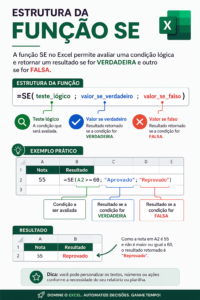
A estrutura da função SE
=SE(teste_lógico; valor_se_verdadeiro; valor_se_falso)
Simples, mas poderosa.
Os 3 componentes
1. teste_lógico 🔍
A condição que será avaliada.
Excel pergunta: “Isso é verdade?”
Exemplos:
- A2>=60 (nota maior ou igual a 60?)
- B2=”Sim” (resposta é “Sim”?)
- C2>1000 (venda maior que 1000?)
Resultado sempre é VERDADEIRO ou FALSO.
2. valor_se_verdadeiro ✅
O que retornar se condição for VERDADEIRA.
Pode ser:
- Texto: “Aprovado”
- Número: 100
- Fórmula: B2*1,1
- Outra função: SOMA(…)
3. valor_se_falso ❌
O que retornar se condição for FALSA.
Mesmas possibilidades do valor_se_verdadeiro.
Exemplo real: Aprovação de aluno
Nota do aluno em A2: 55
Condição: Precisa ser ≥60 para aprovar
=SE(A2>=60;”Aprovado”;”Reprovado”)
Como funciona
Excel pergunta: “A2>=60?”
55>=60? FALSO
Como é falso, retorna: “Reprovado” ❌
Se nota fosse 75
75>=60? VERDADEIRO
Retorna: “Aprovado” ✅
Exemplo completo: Turma inteira
| Aluno | Nota | Status | Resultado |
|---|---|---|---|
| João | 75 | =SE(B2>=60;”Aprovado”;”Reprovado”) | Aprovado ✅ |
| Maria | 55 | =SE(B3>=60;”Aprovado”;”Reprovado”) | Reprovado ❌ |
| Pedro | 82 | =SE(B4>=60;”Aprovado”;”Reprovado”) | Aprovado ✅ |
| Ana | 45 | =SE(B5>=60;”Aprovado”;”Reprovado”) | Reprovado ❌ |
Uma fórmula, arraste para baixo.
100 alunos? 1.000 alunos? Mesmo tempo: 5 segundos.
Personalizar textos e números
Você pode usar qualquer texto ou número:
Exemplo: Vendas vs Meta
=SE(Vendas>=Meta;”Parabéns!”;”Reforçar equipe”)
- Vendas 12.000, Meta 10.000 → “Parabéns!”
- Vendas 8.000, Meta 10.000 → “Reforçar equipe”
Exemplo: Bônus
=SE(Vendas>50000;2500;0)
- Vendas > 50.000 → Bônus R$ 2.500
- Vendas ≤ 50.000 → Bônus R$ 0
Fórmulas dentro do SE
Valor pode ser uma fórmula:
Exemplo: Desconto condicional
Se compra > R$ 1.000, desconto de 10%. Senão, preço normal.
=SE(B2>1000;B2*0,9;B2)
- Compra R$ 1.200 → R$ 1.080 (com desconto)
- Compra R$ 800 → R$ 800 (sem desconto)
O poder da automatização
1 decisão manual
Tempo: ~5 segundos
1.000 decisões manuais
Tempo: ~1,4 horas
Risco de erro: Alto
Consistência: Duvidosa (cansaço, distração)
1.000 decisões com SE
Tempo: 10 segundos (escrever fórmula + arrastar)
Risco de erro: Zero
Consistência: 100%
Economia: 1h 20min por planilha
Multiply pelo número de planilhas por semana…
Aplicações práticas
1. RH: Avaliar desempenho
=SE(Avaliação>=8;”Excelente”;SE(Avaliação>=6;”Bom”;”Precisa melhorar”))
2. Vendas: Classificar ticket
=SE(Valor>10000;”Alto valor”;”Valor padrão”)
3. Finanças: Status de pagamento
=SE(Vencimento<HOJE();”Atrasado”;”Em dia”)
4. Estoque: Alerta de reposição
=SE(Quantidade<10;”REABASTECER”;”OK”)
5. Marketing: Segmentar leads
=SE(Interesse=”Alto”;”Contatar hoje”;”Follow-up semanal”)
SE com operadores lógicos
E (ambas condições verdadeiras)
Aprovado se nota ≥60 E frequência ≥75%:
=SE(E(Nota>=60;Frequência>=75%);”Aprovado”;”Reprovado”)
OU (pelo menos uma verdadeira)
Desconto se compra>1000 OU cliente VIP:
=SE(OU(Compra>1000;Status=”VIP”);”Desconto 10%”;”Sem desconto”)
SE aninhado (SE dentro de SE)
Para múltiplas condições:
=SE(Nota>=90;”A”;SE(Nota>=70;”B”;SE(Nota>=50;”C”;”D”)))
- Nota 95 → A
- Nota 75 → B
- Nota 55 → C
- Nota 30 → D
Combinar SE com outras funções
SE + SOMA
=SE(Categoria=”Premium”;SOMA(B2:D2);0)
Soma apenas se categoria Premium.
SE + CONT.SE
=SE(CONT.SE(Vendedores;A2)>0;”Cadastrado”;”Não cadastrado”)
SE + PROCV
=SE(PROCV(Código;Tabela;2;0)=”Disponível”;”Pode vender”;”Indisponível”)
Evitar erros com SEERRO
Se fórmula pode dar erro:
=SEERRO(SE(B2>0;A2/B2;0);”Erro no cálculo”)
Dica profissional: Nomear células
Ao invés de:
=SE(B2>=60;”Aprovado”;”Reprovado”)
Use:
=SE(Nota>=NotaMínima;”Aprovado”;”Reprovado”)
Onde “Nota” = B2 e “NotaMínima” = 60 (células nomeadas).
Muito mais legível.
Quando NÃO usar SE
Para muitas condições
Acima de 3-4 SE aninhados, considere:
- IFS (Excel 365)
- PROCV
- Tabela de referência
Para simples formatação
Use Formatação Condicional ao invés de SE quando só quer colorir células.
Disponibilidade
SE funciona em:
- Excel 2003 a 2024
- Excel 365
- Excel para Mac
- Excel Online
- Google Sheets
Função mais universal e essencial do Excel.
SE é o primeiro passo para Excel avançado
Dominar SE abre portas para:
- SE aninhado
- SOMASE, CONT.SE, MÉDIASE
- Formatação condicional avançada
- Macros e automações complexas
Tudo começa com SE.
O impacto na produtividade
Antes de dominar SE
- Avaliações manuais
- Horas perdidas
- Erros frequentes
- Trabalho repetitivo
Depois de dominar SE
- Avaliações automáticas
- Minutos ao invés de horas
- Precisão 100%
- Tempo para análises estratégicas
Esta função vale seu peso em ouro
Literalmente.
Profissionais que dominam SE:
- Trabalham 50% mais rápido
- Cometem 90% menos erros
- Focam em análise, não em digitação
- São promovidos mais rápido
Compartilhe ou Comente
Se você curtiu esse artigo aonde mostramos como automatizar decisões no Excel com a função SE, a mais importante para dominar, compartilhe com as suas redes sociais e não se esqueça de deixar um comentário aqui embaixo caso você tenha ficado com alguma dúvida.
Você usa SE diariamente? Quantas horas já economizou com essa função? Qual a decisão mais complexa que você automatizou? Conta para nós nos comentários!