Você digita datas e depois tem que escrever o mês manualmente em relatórios? Pare! Existe uma função que faz isso automaticamente.
Escrever “janeiro”, “fevereiro”, “março” manualmente em cada linha é perda de tempo e aumenta chance de erro. O Excel pode extrair o nome do mês automaticamente de qualquer data.
Neste artigo iremos mostrar como transformar datas em nomes de meses automaticamente, variações úteis do formato, e dicas para deixar suas planilhas profissionais.
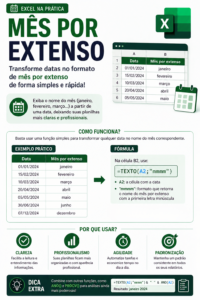

O problema que você enfrenta
Cenário comum
Você tem: 01/01/2024 em A2
Precisa mostrar: “janeiro” em B2
E faz isso manualmente para cada linha?
Digita “janeiro” para 01/01/2024
Digita “fevereiro” para 15/02/2024
Digita “março” para 22/03/2024…
Demorado, cansativo, propenso a erros.
A solução mágica: Função TEXTO
=TEXTO(A2;”mmmm”)
Resultado: janeiro
Pronto! Automático, instantâneo, perfeito.
Como funciona
Sintaxe
=TEXTO(valor; formato)
valor: A2 (célula com a data)
formato: “mmmm” (código para mês por extenso)
O que “mmmm” faz
Extrai o nome do mês completo da data em minúsculas.
01/01/2024 → janeiro
15/02/2024 → fevereiro
22/03/2024 → março
Exemplo prático completo
| Data | Mês (Fórmula) | Resultado |
|---|---|---|
| 01/01/2024 | =TEXTO(A2;”mmmm”) | janeiro |
| 15/02/2024 | =TEXTO(A3;”mmmm”) | fevereiro |
| 22/03/2024 | =TEXTO(A4;”mmmm”) | março |
| 10/04/2024 | =TEXTO(A5;”mmmm”) | abril |
Arraste a fórmula para baixo. Todos os meses extraídos automaticamente.
Variações úteis do formato
“mmmm” → mês completo minúsculo
=TEXTO(A2;”mmmm”)
Resultado: janeiro
Primeira letra minúscula.
“mmm” → mês abreviado
=TEXTO(A2;”mmm”)
Resultado: jan
Útil para espaços pequenos ou gráficos.
“mm” → número do mês com zero
=TEXTO(A2;”mm”)
Resultado: 01
Mês em formato numérico (01, 02, 03…).
“m” → número do mês sem zero
=TEXTO(A2;”m”)
Resultado: 1
Mês em número simples (1, 2, 3…).
Primeira letra maiúscula
Se quer “Janeiro” ao invés de “janeiro”:
=PRI.MAIÚSCULA(TEXTO(A2;”mmmm”))
Resultado: Janeiro
PRI.MAIÚSCULA capitaliza primeira letra.
Tudo maiúsculo
Para “JANEIRO”:
=MAIÚSCULA(TEXTO(A2;”mmmm”))
Resultado: JANEIRO
Dica extra: Mês com ano
Quer mostrar “janeiro 2024”?
=TEXTO(A2;”mmmm”) & ” ” & ANO(A2)
Resultado: janeiro 2024
Combina nome do mês com função ANO.
Variação: Mês/Ano numérico
Para “01/2024”:
=TEXTO(A2;”mm/yyyy”)
Resultado: 01/2024
Mês e ano por extenso
Para “janeiro de 2024”:
=TEXTO(A2;”mmmm”) & ” de ” & ANO(A2)
Resultado: janeiro de 2024
Agrupar vendas por mês
Use nome do mês para agrupar dados:
| Data | Venda | Mês |
|---|---|---|
| 01/01/2024 | 1.000 | =TEXTO(A2;”mmmm”) |
| 15/01/2024 | 1.500 | =TEXTO(A3;”mmmm”) |
| 22/02/2024 | 2.000 | =TEXTO(A4;”mmmm”) |
Depois use Tabela Dinâmica agrupando por coluna Mês.
Criar dropdown de meses
- Crie lista única de meses com TEXTO
- Dados > Validação de Dados
- Lista
- Selecione meses únicos
Usuário escolhe mês de um dropdown.
Combinar com formatação condicional
Destaque meses específicos:
- Selecione coluna de meses
- Formatação Condicional > Nova Regra
- Fórmula: =B2=”dezembro”
- Formato: Verde
- OK
Dezembro fica destacado automaticamente.
Calendário dinâmico
Use TEXTO para criar cabeçalhos de calendário:
| Jan | Fev | Mar | Abr | Mai | Jun |
|---|
Cada célula:
=TEXTO(DATA(2024;COLUNA();1);”mmm”)
Gera meses automaticamente.
Ordenar por mês cronologicamente
Problema: “abril” vem antes de “janeiro” alfabeticamente.
Solução: Mantenha coluna de data oculta, ordene por ela.
Ou crie coluna auxiliar com =MÊS(data), ordene por número do mês.
TEXTO vs MÊS
Função MÊS
=MÊS(A2)
Retorna número: 1, 2, 3…
Função TEXTO
=TEXTO(A2;”mmmm”)
Retorna nome: janeiro, fevereiro, março…
Use MÊS para cálculos, TEXTO para apresentações.
Idioma do Excel
TEXTO retorna mês no idioma do seu Excel.
Excel português: janeiro
Excel inglês: January
Excel espanhol: enero
Aplicações práticas
1. Relatórios mensais
Título automático: “Relatório de ” & TEXTO(HOJE();”mmmm/yyyy”)
Resultado: “Relatório de maio/2024”
2. Dashboards
Filtro dinâmico por mês do ano.
3. Cronogramas
Linha do tempo com nomes de meses.
4. Gráficos
Eixo X com “jan”, “fev”, “mar” ao invés de datas.
5. E-mails automáticos
Assunto: “Vendas de ” & TEXTO(A2;”mmmm”)
Combinar com outras datas
Dia + Mês:
=DIA(A2) & ” de ” & TEXTO(A2;”mmmm”)
Resultado: 15 de janeiro
Data completa por extenso
=DIA(A2) & ” de ” & TEXTO(A2;”mmmm”) & ” de ” & ANO(A2)
Resultado: 15 de janeiro de 2024
Erro comum: Data como texto
Se data está como texto (“01/01/2024” com apóstrofo):
=TEXTO(DATAVALO(A2);”mmmm”)
DATAVALO converte texto em data.
Disponibilidade
TEXTO funciona em:
- Excel 2003 a 2024
- Excel 365
- Excel para Mac
- Excel Online
- Google Sheets
Função universal clássica.
Esta função deixa planilhas profissionais
Compare:
Amador:
| Data | Mês (digitado) |
|---|---|
| 01/01/2024 | janeiro |
| 15/02/2024 | fevereir |
Profissional:
| Data | Mês (automático) |
|---|---|
| 01/01/2024 | =TEXTO(A2;”mmmm”) → janeiro |
| 15/02/2024 | =TEXTO(A3;”mmmm”) → fevereiro |
Zero erros, 100% consistência.
Criar lista única de meses
Para gerar lista de todos os meses do ano:
Célula A1: =DATA(2024;LIN();1)
Arraste até A12.
Célula B1: =TEXTO(A1;”mmmm”)
Arraste até B12.
Resultado: janeiro, fevereiro, março… dezembro
Contar quantas vezes cada mês aparece
Use CONT.SE com TEXTO:
=CONT.SE(Meses;”janeiro”)
Onde Meses é coluna com =TEXTO(Data;”mmmm”)
Conta quantas linhas são janeiro.
Somar vendas por mês
=SOMASE(ColunaMês;”janeiro”;ColunaVendas)
Soma todas as vendas de janeiro.
Filtrar por mês específico
- Crie coluna com =TEXTO(Data;”mmmm”)
- Ative filtros (Ctrl+Shift+L)
- Clique na setinha da coluna Mês
- Marque apenas “janeiro”
Mostra apenas linhas de janeiro.
Gráfico com meses no eixo
Use coluna de TEXTO como rótulos do eixo X.
Gráfico fica com “jan”, “fev”, “mar” ao invés de datas.
Muito mais legível.
Performance em grandes planilhas
TEXTO é função leve e rápida.
10.000 linhas? Instantâneo.
Sem impacto de performance.
Economiza tempo real
Imagine preencher mês manualmente em 500 linhas.
Manual: 15-20 minutos + risco de erros
Com TEXTO: 10 segundos (escrever fórmula e arrastar)
Multiply pelo número de relatórios por mês.
Padronização garantida
Digitando manualmente:
- janeiro
- Janeiro
- JANEIRO
- jan
- Jan.
Todos diferentes para o Excel (case-sensitive em alguns casos).
Com TEXTO:
- janeiro
- janeiro
- janeiro
- janeiro
100% padronizado. Zero variação.
Compartilhe ou Comente
Se você curtiu esse artigo aonde mostramos como transformar data em nome do mês automaticamente no Excel usando a função TEXTO, compartilhe com as suas redes sociais e não se esqueça de deixar um comentário aqui embaixo caso você tenha ficado com alguma dúvida.
Você escreve meses manualmente ou já usa TEXTO? Conhecia as variações “mmmm” e “mmm”? Para quais tipos de relatórios você mais precisa? Conta para nós nos comentários!