Sabe quando você subtrai 10:45 – 09:15 e o Excel mostra 1,50 ao invés de 1h30min? Ou pior: quando passa de 24h e o resultado fica completamente errado?
Calcular diferença de horas no Excel parece simples, mas tem uma pegadinha que 90% das pessoas não conhece. O resultado pode parecer certo mas estar totalmente errado.
Neste artigo iremos mostrar por que suas contas de horas estão erradas, como resolver com a função MOD, e casos práticos do dia a dia.

O problema que você nem percebe
Cenário comum
Reunião começou às 09:15 e terminou às 10:45.
Quanto tempo durou?
O que você faz
Célula B2: 09:15 (início)
Célula C2: 10:45 (fim)
Fórmula em D2: =C2-B2
O que o Excel mostra
1,50
O problema
1,50 não é 1h30min!
1,50 parece ser 1 hora e 50 minutos, mas na verdade o Excel está mostrando em formato decimal.
O correto seria 01:30 (1 hora e 30 minutos).
Por que isso acontece
Excel armazena horas como fração de dia:
- 1 dia = 1,0
- 12 horas = 0,5 (metade de 1 dia)
- 6 horas = 0,25 (um quarto de 1 dia)
- 1 hora e 30 minutos = 0,0625
Quando você subtrai 10:45 – 09:15, Excel calcula:
0,447916667 – 0,385416667 = 0,0625
Se a célula está formatada como número, mostra 0,0625 ou arredondado para decimal.
Se formata como hora, mostra corretamente 01:30.
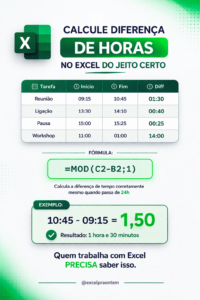
A solução: Função MOD
=MOD(C2-B2;1)
O que é MOD
MOD retorna o resto da divisão.
=MOD(número; divisor)
No caso de horas:
=MOD(hora_final – hora_inicial; 1)
Por que MOD funciona
MOD garante que o resultado seja sempre uma fração de dia válida.
Especialmente importante quando a hora passa de 24h (meia-noite).
Exemplo básico
=MOD(10:45-09:15;1)
Resultado: 0,0625 (que formatado como hora = 01:30)
Formatar como hora
Após usar MOD, formate a célula como hora:
- Selecione célula com resultado
- Ctrl+1 (Formatar Células)
- Categoria: Hora
- Tipo: hh:mm ou hh:mm:ss
- OK
Agora mostra 01:30 corretamente.
O problema quando passa de 24h
Cenário
Workshop começa 11:00 (terça) e termina 01:00 (quarta, madrugada).
Quanto tempo durou?
Sem MOD (errado)
=C2-B2 onde C2=01:00 e B2=11:00
Resultado: Negativo ou erro!
Excel entende que 01:00 é ANTES de 11:00 no mesmo dia.
Com MOD (correto)
=MOD(C2-B2;1)
Mas ainda precisa ajustar para dia seguinte.
Se C2 inclui data: 30/04/2024 01:00
E B2: 29/04/2024 11:00
=C2-B2 já funciona (diferença de data+hora).
Se ambos são só hora sem data:
=SE(C2<B2;C2+1;C2)-B2
Ou mais simples com MOD:
=MOD(C2-B2+1;1) se terminou dia seguinte.
Casos reais de uso
1. Horas trabalhadas
Entrada: 08:00
Saída: 17:30
=MOD(Saída-Entrada;1)
Resultado formatado: 09:30
2. Tempo de ligação
Início: 14:25
Fim: 14:52
=MOD(Fim-Início;1)
Resultado formatado: 00:27 (27 minutos)
3. Duração de treino
Início: 06:30
Término: 07:45
=MOD(Término-Início;1)
Resultado formatado: 01:15
4. Tempo de reunião
Início: 09:15
Fim: 10:45
=MOD(Fim-Início;1)
Resultado formatado: 01:30
5. Plantão noturno (passa meia-noite)
Entrada: 22:00 (dia 10)
Saída: 06:00 (dia 11)
Se tem data+hora completa:
=Saída-Entrada
Resultado: 08:00
Se tem só hora, use:
=MOD(Saída-Entrada+1;1)
Converter hora para decimal
Se você quer 1h30min como 1,5 (decimal):
*=MOD(C2-B2;1)24
1h30 × 24 = 1,5 horas em decimal
Útil para cálculos de pagamento por hora.
Somar horas
Para somar várias durações:
=SOMA(D2:D10)
Se total passar de 24h, formate como [h]:mm
Colchetes permitem mostrar > 24h.
Sem colchetes: 26h vira 02h
Com colchetes [h]:mm → 26:00 (correto)
Multiplicar horas por valor
Horas trabalhadas: 08:30
Valor por hora: R$ 50
=MOD(Horas;1)24ValorHora
=(8,5) × 50 = R$ 425
Diferença em minutos
Quer resultado em minutos ao invés de hh:mm?
*=MOD(C2-B2;1)1440
1 dia = 1440 minutos
1h30 = 90 minutos
Diferença em segundos
*=MOD(C2-B2;1)86400
1 dia = 86400 segundos
Planilha de ponto
Exemplo completo:
| Data | Entrada | Saída | Horas Trabalhadas |
|---|---|---|---|
| 10/04 | 08:00 | 17:00 | =MOD(C2-B2;1) → 09:00 |
| 11/04 | 08:15 | 17:30 | =MOD(C3-B3;1) → 09:15 |
| 12/04 | 08:00 | 16:45 | =MOD(C4-B4;1) → 08:45 |
| Total | =SOMA(D2:D4) → 27:00 (com formato [h]:mm) |
Quando NÃO usar MOD
Se você tem data+hora completa (não só hora):
30/04/2024 10:45 – 30/04/2024 09:15
Simples subtração já funciona:
=C2-B2
MOD é necessário quando:
- Tem só hora (sem data)
- Precisa garantir resultado positivo
- Passa de meia-noite
Erro comum: Formato errado
Resultado da fórmula está certo mas aparece estranho?
Problema: Formato da célula está como Geral ou Número
Solução: Formatar como Hora (hh:mm)
Validar cálculo
1h30min deve ser:
- Em hora: 01:30
- Em decimal: 1,5 horas
- Em minutos: 90 minutos
Se seu resultado não bate, revise fórmula e formato.
Disponibilidade
MOD funciona em:
- Excel 2003 a 2024
- Excel 365
- Excel para Mac
- Excel Online
- Google Sheets
Função universal.
Dica profissional
Crie células nomeadas:
- Nome: HoraEntrada
- Nome: HoraSaida
Fórmula fica:
=MOD(HoraSaida-HoraEntrada;1)
Muito mais legível.
Compartilhe ou Comente
Se você curtiu esse artigo aonde mostramos como calcular horas corretamente no Excel usando a função MOD para evitar erros, compartilhe com as suas redes sociais e não se esqueça de deixar um comentário aqui embaixo caso você tenha ficado com alguma dúvida.
Você já teve problemas calculando horas no Excel? Conhecia a função MOD? Trabalha com planilhas de ponto ou controle de tempo? Conta para nós nos comentários!