Você ainda soma tudo e divide manualmente para calcular médias? Tem um jeito muito mais rápido e sem chance de erro.
Calcular média manualmente é demorado, propenso a erros e completamente desnecessário. O Excel tem uma função que faz isso instantaneamente.
Neste artigo iremos mostrar como calcular média de vendas (ou qualquer outra métrica) em 1 segundo usando a função MÉDIA, por que isso é poderoso, e dicas profissionais para apresentações.

Cenário real: Vendas de produtos
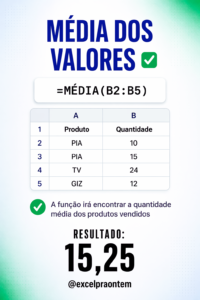
Você vendeu produtos em diferentes quantidades ao longo do dia:
- PIA: 10 unidades
- PIA: 15 unidades
- TV: 24 unidades
- GIZ: 12 unidades
Pergunta: Qual a quantidade média vendida por produto?
A solução: Função MÉDIA
Se as quantidades estão em B2:B5:
=MÉDIA(B2:B5)
Resultado: 15,25 unidades
Pronto! Em 1 segundo você tem a resposta.
Cálculo manual (o jeito difícil)
(10 + 15 + 24 + 12) ÷ 4 = 61 ÷ 4 = 15,25
Demorado, cansativo, sujeito a erro.
Com MÉDIA (o jeito profissional)
=MÉDIA(B2:B5) → 15,25
Instantâneo, preciso, automático.
Por que isso é poderoso
1. Instantâneo
Calcula em milissegundos.
Não importa se são 4 ou 4.000 vendas.
2. Preciso
Zero chance de erro matemático.
Você não vai somar errado ou dividir pelo número errado.
3. Dinâmico
Adiciona ou remove valores? A média recalcula sozinha.
Vendeu mais um produto com 18 unidades?
A média atualiza automaticamente para 15,8.
4. Universal
Funciona para qualquer tipo de média:
- Média de vendas
- Média de preços
- Média de tempo
- Média de notas
- Média de qualquer coisa!
Exemplo completo em planilha
| Produto | Quantidade |
|---|---|
| PIA | 10 |
| PIA | 15 |
| TV | 24 |
| GIZ | 12 |
| Média | =MÉDIA(B2:B5) |
| 15,25 |
Simples, direto, profissional.
Dica PRO: Combine com arredondamento
Para apresentações, você geralmente quer números inteiros.
15,25 unidades não faz muito sentido em relatório.
Use ARRED
=ARRED(MÉDIA(B2:B5);0)
Resultado: 15 (sem decimais!)
Agora sim, apresentável.
Explicação do ARRED
=ARRED(número; núm_dígitos)
- número: MÉDIA(B2:B5) = 15,25
- núm_dígitos: 0 = sem casas decimais
0 = inteiro
1 = uma casa decimal
2 = duas casas decimais
Importante: MÉDIA ignora automaticamente
Células vazias
Se B3 estivesse vazio:
10, (vazio), 24, 12
=MÉDIA(B2:B5) → 15,33
Calcula: (10+24+12) ÷ 3 = 15,33
Célula vazia não conta.
Texto
Se B3 contivesse “abc”:
10, “abc”, 24, 12
=MÉDIA(B2:B5) → 15,33
Calcula: (10+24+12) ÷ 3 = 15,33
Texto é ignorado automaticamente.
Pega APENAS números
Você não precisa limpar dados antes.
MÉDIA filtra sozinha.
Aplicações práticas em vendas
1. Ticket médio
Valores de cada venda:
R$ 150, R$ 200, R$ 180, R$ 220
=MÉDIA(B2:B5) → R$ 187,50
Ticket médio da loja.
2. Unidades médias por pedido
Pedidos com 5, 8, 12, 6 unidades.
=MÉDIA(B2:B5) → 7,75 unidades/pedido
3. Performance média de vendedores
Vendas de cada vendedor: R$ 10.000, R$ 15.000, R$ 12.000
=MÉDIA(B2:B4) → R$ 12.333,33
Média da equipe.
4. Tempo médio de fechamento
Vendas fechadas em 3, 5, 7, 4 dias.
=MÉDIA(B2:B5) → 4,75 dias
Ciclo de vendas médio.
5. Margem média
Margens de 15%, 20%, 18%, 22%
=MÉDIA(B2:B5) → 18,75%
Margem média de lucro.
Expandir para toda coluna
Se você tem 100 vendas em coluna B:
=MÉDIA(B:B) → média de toda coluna
Não precisa especificar B2:B100.
Adiciona linha 101? Média atualiza automaticamente.
Média por categoria
Quer média de vendas por produto?
Use Tabela Dinâmica:
- Selecione dados
- Inserir > Tabela Dinâmica
- Produto → Linhas
- Quantidade → Valores
- Clique em Quantidade > Configurações
- Resumir por: Média
Mostra média de cada produto automaticamente.
Comparar com meta
Verificar se média atingiu meta de 20 unidades:
=SE(MÉDIA(B2:B5)>=20;”Meta atingida!”;”Abaixo da meta”)
Se média ≥ 20: “Meta atingida!”
Se média < 20: “Abaixo da meta”
No exemplo (15,25), retorna “Abaixo da meta”.
Destacar vendas acima da média
Formatação condicional:
- Selecione B2:B5
- Formatação Condicional > Nova Regra
- Usar fórmula: =B2>MÉDIA(B$2: B$5)
- Formato: Verde
- OK
TV (24 unidades) fica verde por estar acima da média de 15,25.
Média móvel (avançado)
Para análise de tendências, calcule média dos últimos 7 dias:
=MÉDIA(B2:B8) (dia 8)
=MÉDIA(B3:B9) (dia 9)
=MÉDIA(B4:B10) (dia 10)
Mostra evolução da média ao longo do tempo.
Múltiplas colunas
Média de vendas de janeiro E fevereiro juntas:
=MÉDIA(B2:B10;C2:C10)
Calcula média de ambos os meses combinados.
Formatar como número
Se resultado aparecer como 15,25000001 (decimal longo):
- Selecione célula
- Ctrl+1
- Número
- 2 casas decimais
- OK
Ou use ARRED como mostrado antes.
Dashboard de vendas
Crie painel visual:
Média diária: =MÉDIA(Vendas_Dia)
Maior venda: =MÁXIMO(Vendas_Dia)
Menor venda: =MÍNIMO(Vendas_Dia)
Total: =SOMA(Vendas_Dia)
Tudo atualiza automaticamente.
Erro comum: Incluir total
Se você tem:
10, 15, 24, 12, 61 (total)
E faz =MÉDIA(B2:B6) incluindo o total:
Resultado errado: 24,4
Correto: =MÉDIA(B2:B5) → 15,25
Não inclua linhas de total na média.
Disponibilidade
MÉDIA funciona em:
- Excel 2003 a 2024
- Excel 365
- Excel para Mac
- Excel Online
- Google Sheets (nome: AVERAGE)
Função universal disponível em todas as versões.
Performance
MÉDIA é extremamente rápida.
1.000 vendas? Instantâneo.
10.000 vendas? Também instantâneo.
100.000 vendas? Ainda instantâneo.
Zero impacto de performance.
Esta função economiza tempo real
Imagine calcular média de vendas de 30 produtos diferentes.
Manual: 10-15 minutos (somar e dividir cada um)
Com MÉDIA: 30 segundos (copiar fórmula)
Multiplique pela quantidade de relatórios que você faz por mês.
Economia de horas.
Simples, rápido e essencial
MÉDIA é uma das funções mais básicas do Excel.
Mas também uma das mais usadas.
Dominar MÉDIA é fundamental para qualquer análise.
Vendas, finanças, RH, operações… todos precisam de médias.
Compartilhe ou Comente
Se você curtiu esse artigo aonde mostramos como descobrir a média de vendas em 1 segundo usando a função essencial MÉDIA do Excel, compartilhe com as suas redes sociais e não se esqueça de deixar um comentário aqui embaixo caso você tenha ficado com alguma dúvida.
Você usa MÉDIA frequentemente nas suas análises de vendas? Combina com ARRED para apresentações? Conta para nós nos comentários!