Se você trabalha com planilhas, o PROCV é uma função essencial que você precisa dominar agora.
É a função mais pedida em entrevistas de emprego para vagas que exigem Excel intermediário ou avançado, e por um bom motivo: ela resolve problemas reais que aparecem todo dia.
Neste artigo iremos mostrar como usar a função PROCV no Excel do zero, com exemplos práticos e as dicas que vão transformar seu uso da ferramenta.

O que é a função PROCV?
PROCV significa “Procura Vertical”.
Ela vasculha a primeira coluna de um intervalo procurando um valor específico e, quando encontra, retorna um dado de outra coluna da mesma linha.
Imagine que você tem uma tabela com código do produto na coluna A e preço na coluna B. Com PROCV, você digita um código em qualquer célula e o Excel traz o preço automaticamente.
Sintaxe da função PROCV
A sintaxe tem quatro argumentos:
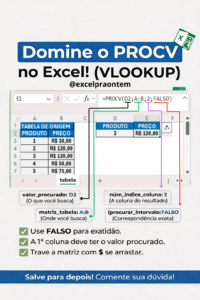
=PROCV(valor_procurado; matriz_tabela; núm_índice_coluna; [procurar_intervalo])
Onde:
- valor_procurado = o que você está buscando
- matriz_tabela = onde você vai procurar (tabela de referência)
- núm_índice_coluna = qual coluna retornar
- [procurar_intervalo] = FALSO para busca exata ou VERDADEIRO para aproximada
Exemplo prático da função PROCV
Vamos usar este exemplo:
=PROCV(D2;A:B;2;FALSO)
Imagine a seguinte situação:
- Coluna A: Código do produto (001, 002, 003…)
- Coluna B: Preço do produto (R$ 25, R$ 40, R$ 15…)
- Célula D2: Você digita o código que quer consultar
A fórmula faz o seguinte:
- Pega o valor da célula D2 (o código que você digitou)
- Procura esse código na coluna A
- Quando encontra, vai para a coluna 2 da mesma linha
- Retorna o preço correspondente
Entendendo cada argumento
D2 – Valor procurado
É o que o Excel vai procurar. Pode ser:
- Uma referência de célula: D2
- Um texto entre aspas: “Produto A”
- Um número: 001
A:B – Matriz tabela
É onde o Excel vai procurar. Aqui existem regras importantes:
O valor procurado DEVE estar na primeira coluna do intervalo.
Se você quer procurar pelo código e ele está na coluna A, sua matriz tabela começa em A.
Se a matriz for A:C, o Excel procura na coluna A e pode retornar dados das colunas A, B ou C.
2 – Número do índice da coluna
Indica qual coluna do intervalo terá o dado retornado.
Se a matriz é A:B:
- 1 retorna a coluna A
- 2 retorna a coluna B
Se a matriz fosse A:D:
- 1 retorna A
- 2 retorna B
- 3 retorna C
- 4 retorna D
FALSO – Tipo de correspondência
FALSO (recomendado): Busca exata. O valor precisa ser idêntico ao que está na tabela.
VERDADEIRO: Busca aproximada. Encontra o valor mais próximo. Só funciona com dados numéricos ordenados em ordem crescente.
Na maioria dos casos, use FALSO.
Aplicações práticas no dia a dia
Buscar preços de produtos: Preenche o preço automaticamente ao digitar o código.
Preencher cadastros: Digite o CPF e o sistema preenche nome, endereço e telefone.
Cruzar planilhas diferentes: Conecta vendas com dados de clientes de forma automática.
Consolidar dados: Enriqueça dados importados com informações complementares.
Criar relatórios dinâmicos: Mude um código e todos os dados se atualizam.
FALSO vs VERDADEIRO: Qual usar?
Esta é uma dúvida muito comum.
Use FALSO quando:
- Busca por códigos, CPFs, IDs ou qualquer dado que precisa ser exato
- Não aceita dados aproximados
- É o padrão recomendado para 95% dos casos
Use VERDADEIRO quando:
- Trabalha com tabelas de faixas numéricas
- Exemplo: faixa de notas (0-5 = Reprovado, 6-7 = Recuperação, 8-10 = Aprovado)
- Os dados da primeira coluna PRECISAM estar ordenados crescentemente
Erros comuns no PROCV
Erro #N/D
Significa que o valor procurado não foi encontrado na tabela.
Causas comuns:
- Espaços extras no texto (“Produto A ” ao invés de “Produto A”)
- Tipo de dado diferente (número buscando em texto)
- Valor simplesmente não existe na tabela
Para tratar o erro, use:
=SEERRO(PROCV(D2;A:B;2;FALSO);”Não encontrado”)
Referência de tabela sem travar
Se você vai arrastar o PROCV para várias células, trave a referência da tabela com $.
=PROCV(D2;A:A: B;2;FALSO)
Sem o $, a tabela de referência se move junto ao arrastar.
Valor procurado fora da primeira coluna
O PROCV só procura na primeira coluna do intervalo.
Se você está buscando pelo nome mas o nome está na coluna B e o código na coluna A, o PROCV não consegue trazer o código.
Limitações do PROCV
O PROCV tem uma limitação importante: ele só procura da esquerda para direita.
Se o valor que você quer retornar está à esquerda do valor procurado, o PROCV não funciona.
Solução: ÍNDICE + CORRESP
Para buscar em qualquer direção, use:
=ÍNDICE(A:A;CORRESP(D2;B:B;0))
Essa combinação é mais poderosa e flexível que o PROCV.
Solução moderna: PROCX
Se você usa Excel 365 ou Excel 2021, existe o PROCX que resolve as limitações do PROCV:
=PROCX(D2;A:A;B:B)
Mais simples e sem as restrições de direção.
Compartilhe ou Comente
Se você curtiu esse artigo aonde mostramos como usar a função PROCV no Excel, compartilhe com as suas redes sociais e não se esqueça de deixar um comentário aqui embaixo caso você tenha ficado com alguma dúvida.
O PROCV mudou sua vida? Conta para nós nos comentários!