Trabalhar com datas no Excel pode ser desafiador, mas estas 5 funções vão revolucionar sua produtividade.
Datas são um dos elementos mais importantes em planilhas profissionais: prazos, vencimentos, idades, cronogramas. Dominar funções de data é essencial.
Neste artigo iremos mostrar as 5 funções de data mais importantes do Excel que você precisa conhecer para automatizar cálculos e economizar tempo.
Por que funções de data são importantes
Datas não são apenas números. São informações críticas para gestão de projetos, controles financeiros, recursos humanos e muito mais.
Quem domina funções de data consegue automatizar cálculos que outras pessoas fazem manualmente.
Vamos às funções.
1. Função DATADIF – Diferença Entre Datas
A função DATADIF calcula a diferença entre duas datas em dias, meses ou anos.
Sintaxe
=DATADIF(data_inicial; data_final; unidade)
Unidades disponíveis
“d” = dias entre as datas
“m” = meses completos entre as datas
“y” = anos completos entre as datas
Exemplos práticos
=DATADIF(A1;B1;”d”) → Retorna quantos dias entre A1 e B1
=DATADIF(A1;B1;”m”) → Retorna quantos meses completos
=DATADIF(A1;B1;”y”) → Retorna quantos anos completos

Aplicações reais
Calcular idade: Se A1 tem a data de nascimento e B1 tem a data de hoje, =DATADIF(A1;B1;”y”) retorna a idade em anos.
Tempo de serviço: Data de admissão até hoje mostra há quantos anos a pessoa trabalha na empresa.
Prazo de contrato: Diferença entre data inicial e final do contrato.
Curiosidade
DATADIF não aparece nas sugestões de funções do Excel, mas funciona perfeitamente. É uma função “escondida” herdada do Lotus 1-2-3.
2. Função AGORA – Data e Hora Atuais
A função AGORA retorna a data e hora exatas do momento em que é calculada.
Sintaxe
=AGORA()
Não precisa de parâmetros. Apenas abra e feche parênteses.
Como funciona
A função se atualiza automaticamente sempre que:
- Você abre a planilha
- Você pressiona F9 (recalcular)
- A planilha é salva
Aplicações reais
Timestamp de atualização: “Última atualização: [=AGORA()]” em relatórios.
Calcular tempo decorrido: Se A1 tem uma data fixa, =AGORA()-A1 mostra quanto tempo passou.
Controles de prazo: Comparar AGORA() com datas de vencimento para criar alertas automáticos.
Dica importante
Se você quer a data atual que NÃO se atualiza, use =HOJE() ao invés de AGORA().
AGORA() = data + hora (atualiza sempre)
HOJE() = apenas data (atualiza sempre)
Ctrl+; = data fixa (não atualiza)
3. Função DATA – Criar Data Personalizada
A função DATA cria uma data a partir de valores separados de ano, mês e dia.
Sintaxe
=DATA(ano; mês; dia)
Exemplo prático
=DATA(2025;12;31) → Retorna 31/12/2025
Por que usar?
Às vezes você tem ano, mês e dia em células separadas e precisa montar a data completa.
Ou você quer criar datas dinâmicas em fórmulas sem digitar manualmente.
Aplicações reais
Montar datas de células separadas:
Se A1=2025, B1=12, C1=31, então =DATA(A1;B1;C1) cria a data 31/12/2025.
Criar último dia do ano dinamicamente:
=DATA(ANO(HOJE());12;31) sempre retorna 31 de dezembro do ano atual.
Primeiro dia do mês seguinte:
=DATA(ANO(A1);MÊS(A1)+1;1)
Combinando com outras funções
DATA é extremamente poderosa quando combinada com ANO(), MÊS() e DIA().
Você pode extrair partes de uma data e reconstruir outra data baseada nelas.
4. Função DATAM – Somar ou Subtrair Meses
A função DATAM adiciona ou subtrai meses de uma data.
Sintaxe
=DATAM(data_inicial; meses)
Exemplos
=DATAM(A1;3) → Adiciona 3 meses
=DATAM(A1;-6) → Subtrai 6 meses
O diferencial
DATAM entende o calendário. Se você tem 31/01/2025 e soma 1 mês, retorna 28/02/2025 (ajusta automaticamente).
Aplicações reais
Vencimentos mensais: =DATAM(DataInicial;1)
Prazos de contrato: =DATAM(DataInício;12)
Revisões periódicas: =DATAM(ÚltimaRevisão;6)
Cronogramas mensais: DATAM calcula marcos automaticamente
5. Função DIAS – Diferença Simples Entre Datas
A função DIAS calcula quantos dias existem entre duas datas.
Sintaxe
=DIAS(data_final; data_inicial)
Exemplo prático
=DIAS(B1;A1) → Retorna quantos dias de A1 até B1
DIAS vs DATADIF
Para contar apenas dias, DIAS é mais simples que DATADIF.
=DIAS(B1;A1) é equivalente a =DATADIF(A1;B1;”d”)
Ambos retornam o mesmo resultado para dias, mas DIAS é mais direto.
Aplicações reais
Prazo de entrega: Quantos dias faltam até o prazo final.
Tempo de estoque: Quantos dias o produto ficou parado.
Atraso de pagamento: Quantos dias após o vencimento.
Performance de processo: Quantos dias levou do início ao fim.
Dica
Você também pode simplesmente subtrair datas: =B1-A1 retorna dias.
Mas DIAS é mais legível e deixa claro que você está calculando dias.
Dominando datas no Excel
Com essas 5 funções você consegue:
Automatizar cálculos de prazos: Sem calcular manualmente quantos dias ou meses.
Criar cronogramas dinâmicos: Que se atualizam automaticamente quando a data inicial muda.
Calcular idades e tempo de serviço: Para RH, aniversários, promoções.
Gerenciar vencimentos: Alertas automáticos de contas a pagar.
Construir dashboards temporais: Gráficos que mostram evolução no tempo.
Formatando datas corretamente
Lembre-se: datas são números no Excel.
01/01/1900 = 1 01/01/2025 = 45657
Por isso você pode somar e subtrair datas como se fossem números.
Para exibir corretamente, formate a célula como Data (Ctrl+1 > Número > Data).
Erros comuns com datas
Texto disfarçado: “01/01/2025” com apóstrofo vira texto e não funciona.
Ordem de parâmetros: DIAS(final;inicial) mas DATADIF(inicial;final;unidade).
Intervalo limitado: Excel aceita datas de 01/01/1900 até 31/12/9999.
Resumo das 5 funções
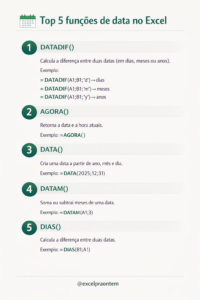
DATADIF(inicial;final;”unidade”) → Diferença em dias, meses ou anos
AGORA() → Data e hora atuais (atualiza sempre)
DATA(ano;mês;dia) → Monta data a partir de valores separados
DATAM(data;meses) → Adiciona ou subtrai meses
DIAS(final;inicial) → Diferença em dias
Domine essas 5 e você nunca mais vai calcular datas manualmente.
Compartilhe ou Comente
Se você curtiu esse artigo aonde mostramos as 5 funções de data essenciais do Excel, compartilhe com as suas redes sociais e não se esqueça de deixar um comentário aqui embaixo caso você tenha ficado com alguma dúvida.
Qual dessas funções você mais usa no seu trabalho? Conta para nós nos comentários!