Se você viu “PROCV” numa vaga de emprego e fingiu que sabia, este artigo é para você.
PROCV é a função mais pedida em entrevistas de emprego. Literalmente toda vaga que exige Excel intermediário cobra isso.
Neste artigo iremos mostrar como usar a função PROCV no Excel do zero, com exemplos práticos e os erros que você precisa evitar.
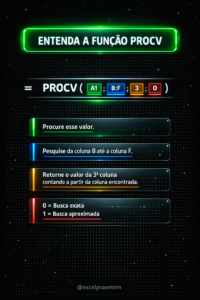
O que é PROCV?
PROCV é a função que busca informações em outras tabelas automaticamente.
Sabe quando você tem uma lista de códigos e precisa buscar os nomes ou preços em outra planilha?
PROCV faz isso em 1 segundo.
Sem PROCV, você ficaria horas procurando e digitando manualmente. Com PROCV, é instantâneo.
Exemplo prático real
Você tem duas tabelas:
Tabela 1 (sua planilha de vendas):
- Coluna A: Código do Produto (001, 002, 003…)
Tabela 2 (cadastro de produtos):
- Coluna A: Código do Produto
- Coluna B: Nome do Produto
- Coluna C: Preço
Sua missão: Buscar o preço de cada produto automaticamente na Tabela 1.
Solução mágica:
=PROCV(A2;Tabela2!A:C;3;FALSO)
Pronto! O Excel busca sozinho e retorna o preço.

Entendendo a fórmula PROCV
A sintaxe completa é:
=PROCV(valor_procurado; tabela; coluna_resultado; tipo_busca)
Vamos destrinchar cada parte.
1. Valor procurado
O que você quer encontrar.
No exemplo: A2 (o código do produto que está na sua planilha).
2. Tabela
Onde você vai procurar.
No exemplo: Tabela2!A:C (colunas A, B e C da outra planilha).
Importante: O valor procurado DEVE estar na primeira coluna da tabela.
3. Coluna resultado
Qual coluna retornar como resultado.
No exemplo: 3 (terceira coluna = Preço).
Se você quisesse o nome, usaria 2 (segunda coluna).
4. Tipo de busca
Use sempre FALSO para busca exata.
FALSO = procura valor exato
VERDADEIRO = procura valor aproximado (quase nunca usamos isso)
Passo a passo completo
Vamos fazer um PROCV do zero.
Passo 1: Identifique o valor procurado
Qual célula contém o código que você quer buscar?
No nosso caso: A2
Passo 2: Identifique a tabela de busca
Onde estão os dados completos?
No nosso caso: Outra planilha, colunas A até C.
Passo 3: Conte qual coluna quer retornar
Código = coluna 1 Nome = coluna 2 Preço = coluna 3
Queremos preço, então: 3
Passo 4: Monte a fórmula
=PROCV(A2;[OutraPlanilha]A:C;3;FALSO)
Pronto!
Os 3 erros mais comuns
Erro 1: Esquecer FALSO no final
Muita gente escreve: =PROCV(A2;Tabela;3)
Sem o FALSO, o Excel usa VERDADEIRO por padrão.
Resultado: valores errados sem você perceber.
Sempre use FALSO!
Erro 2: Valor procurado fora da primeira coluna
O PROCV só procura na primeira coluna da tabela selecionada.
Se o código está na coluna B e o nome na coluna A, o PROCV não consegue buscar pelo código.
Solução: Reorganize a tabela ou use ÍNDICE+CORRESP.
Erro 3: Espaços extras nos dados
“001” é diferente de “001 ” (com espaço no final).
Parece igual, mas o Excel trata como valores diferentes.
Resultado: #N/D (não encontrado)
Solução: Use a função ARRUMAR para remover espaços extras:
=PROCV(ARRUMAR(A2);Tabela;3;FALSO)
Tratando o erro #N/D
Quando o PROCV não encontra o valor, retorna #N/D.
Para deixar a planilha profissional, use SEERRO:
=SEERRO(PROCV(A2;Tabela;3;FALSO);”Não encontrado”)
Agora, ao invés de #N/D, aparece “Não encontrado”.
Muito mais elegante para apresentar ao chefe.
PROCV entre planilhas diferentes
Para buscar dados em outra planilha do mesmo arquivo:
=PROCV(A2;Planilha2!A:C;3;FALSO)
Para buscar em outro arquivo Excel:
=PROCV(A2;[OutroArquivo.xlsx]Planilha1!A:C;3;FALSO)
O outro arquivo precisa estar aberto.
Travando referências com $
Se você vai arrastar o PROCV para várias células, trave a tabela:
=PROCV(A2;A$1: C$100;3;FALSO)
O cifrão ($) impede que a referência da tabela mude ao arrastar.
Pressione F4 para adicionar os cifrões automaticamente.
PROCV vs PROCX (XLOOKUP)
PROCX é o PROCV turbinado disponível no Excel 365 e 2021.
Vantagens do PROCX
- Busca em qualquer direção (PROCV só busca à direita)
- Sintaxe mais simples
- Não precisa contar colunas
Por que ainda aprender PROCV?
Porque 80% das empresas usam Excel 2016 ou anterior.
Se você só souber PROCX, vai estar limitado.
Domine PROCV primeiro, depois aprenda PROCX.
Aplicações práticas do PROCV
Buscar preços: Código → Preço
Preencher cadastros: CPF → Nome, Endereço, Telefone
Cruzar vendas com clientes: ID Cliente → Dados completos
Consolidar planilhas: Código → Informações de múltiplas fontes
Validar dados: Código → Verificar se existe no cadastro
A verdade que ninguém conta
PROCV parece difícil, mas é só questão de prática.
Depois que você entende a lógica, usa em tudo.
Não é conhecimento de guru. É conhecimento básico que todo profissional deveria ter.
A diferença é que 90% não aprendeu direito.
Exercício para praticar
- Crie uma planilha com códigos de produtos
- Crie outra com código + nome + preço
- Use PROCV para buscar os preços automaticamente
- Arraste a fórmula para várias linhas
- Adicione SEERRO para tratar erros
Depois de fazer isso 5 vezes, o PROCV vira natural.
Compartilhe ou Comente
Se você curtiu esse artigo aonde mostramos como usar a função PROCV que 99% das empresas exigem, compartilhe com as suas redes sociais e não se esqueça de deixar um comentário aqui embaixo caso você tenha ficado com alguma dúvida.
Você já domina PROCV ou está aprendendo agora? Conta para nós nos comentários!