Se você ainda usa SE aninhado com 5, 10 ou mais níveis no Excel, está trabalhando como em 2010.
Existe uma forma muito melhor, mais rápida e profissional de fazer a mesma coisa: a função PARÂMETRO.
Neste artigo iremos mostrar por que você deve abandonar o SE aninhado e começar a usar PARÂMETRO agora mesmo.
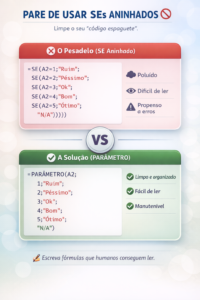
O problema do SE aninhado
Veja este exemplo real que recebi de um cliente:
=SE(A2=1;”Ruim”;SE(A2=2;”Péssimo”;SE(A2=3;”Ok”;SE(A2=4;”Bom”;SE(A2=5;”Ótimo”;”N/A”)))))
Cinco SEs dentro de SEs. Dez parênteses. Um pesadelo para ler, entender e manter.
E se você precisar adicionar mais uma condição? Boa sorte encontrando onde inserir sem quebrar a fórmula.
A solução: Função PARÂMETRO
A mesma lógica pode ser escrita assim:
=PARÂMETRO(A2;1;”Ruim”;2;”Péssimo”;3;”Ok”;4;”Bom”;5;”Ótimo”;”N/A”)
Simples. Limpo. Profissional.
Um único parâmetro de abertura e um de fechamento. Zero confusão.
Como a função PARÂMETRO funciona
A sintaxe é muito intuitiva:
=PARÂMETRO(valor_procurado; valor1; resultado1; valor2; resultado2; …; valor_padrão)
O Excel compara o valor_procurado com valor1, valor2, etc.

Quando encontra uma correspondência, retorna o resultado associado.
Se não encontrar nada, retorna o valor_padrão do final.
Exemplo com notas
=PARÂMETRO(A2;1;”Ruim”;2;”Péssimo”;3;”Ok”;4;”Bom”;5;”Ótimo”;”Sem nota”)
Se A2 = 1, retorna “Ruim”
Se A2 = 4, retorna “Bom”
Se A2 = 8 (não existe), retorna “Sem nota”
Por que PARÂMETRO é melhor que SE aninhado
Fácil de ler e entender
Qualquer pessoa olha a fórmula e entende imediatamente o que está acontecendo.
Com SE aninhado, você precisa contar parênteses para saber onde cada condição termina.
Rápido de editar
Quer adicionar uma nova condição? Adicione no final antes do valor padrão.
Com SE aninhado, você precisa abrir todos os níveis, encontrar o lugar certo e rezar para não errar.
Praticamente impossível errar
Com PARÂMETRO você não precisa ficar contando parênteses.
A probabilidade de erro é quase zero.
70% mais rápido de escrever
SE aninhado leva minutos para construir.
PARÂMETRO leva segundos.
Aceita até 127 condições
Sim, você pode ter até 127 pares de valor-resultado na mesma função.
Então aquele monstro de 15 SEs aninhados pode virar uma linha elegante.
A diferença na prática
Imagine que você precisa adicionar nota 6 = “Excepcional”.
Com SE aninhado
- Abrir os 5 níveis de parênteses
- Encontrar o lugar certo para inserir
- Adicionar mais um SE
- Fechar todos os parênteses corretamente
- Testar para ver se não quebrou nada
Tempo: 5 minutos. Risco de erro: alto.
Com PARÂMETRO
Adicione no final: 6;”Excepcional”
Pronto. 10 segundos.
Os números não mentem
Veja a comparação objetiva:
SE Aninhado (5 condições):
- 10 parênteses para gerenciar
- 5 minutos para escrever corretamente
- Alto risco de erro de sintaxe
- Difícil de manter
PARÂMETRO (5 condições):
- 2 parênteses apenas (abertura e fechamento)
- 30 segundos para escrever
- Quase zero erro
- Muito fácil de manter
A fórmula PARÂMETRO é 20% mais curta e 10x mais clara.
Exemplos práticos de uso
Classificação de vendas
=PARÂMETRO(B2;0;”Sem venda”;1;”Baixa”;2;”Média”;3;”Alta”;4;”Excepcional”;”Erro”)
Status de pedidos
=PARÂMETRO(C2;”P”;”Pendente”;”A”;”Aprovado”;”E”;”Enviado”;”C”;”Cancelado”;”Desconhecido”)
Faixas de idade
=PARÂMETRO(D2;1;”0-18″;2;”19-30″;3;”31-50″;4;”51+”;”Não informado”)
Dias da semana
=PARÂMETRO(DIA.DA.SEMANA(A2);1;”Dom”;2;”Seg”;3;”Ter”;4;”Qua”;5;”Qui”;6;”Sex”;7;”Sáb”)
Disponibilidade da função PARÂMETRO
A função PARÂMETRO está disponível no:
- Excel 365
- Excel 2021
- Excel para Web
Se você usa versões mais antigas (2019, 2016, 2013), infelizmente ainda precisa usar SE aninhado ou migrar para uma versão mais recente.
Mas se você tem acesso ao Excel 365 ou 2021, não há desculpa para continuar usando SE aninhado.
Migrando seus SEs aninhados
Se você tem planilhas antigas cheias de SE aninhado, vale a pena migrar para PARÂMETRO.
Passo a passo
- Identifique todas as células com SE aninhado complexo
- Anote quais são os pares valor-resultado
- Reescreva usando PARÂMETRO
- Teste para garantir que o resultado é idêntico
- Substitua a fórmula antiga
O investimento de tempo vale a pena. Futuras manutenções serão muito mais rápidas.
Dica avançada: PARÂMETRO com células
Você não precisa escrever os valores direto na fórmula.
Pode referenciá-los em células:
=PARÂMETRO(A2;B1;C1;B2;C2;B3;C3;”Padrão”)
Isso torna a fórmula ainda mais flexível e fácil de manter.
Compartilhe ou Comente
Se você curtiu esse artigo aonde mostramos por que você deve parar de usar SE aninhado e começar a usar PARÂMETRO no Excel, compartilhe com as suas redes sociais e não se esqueça de deixar um comentário aqui embaixo caso você tenha ficado com alguma dúvida.
Você ainda usa SE aninhado ou já migrou para PARÂMETRO? Conta para nós nos comentários!