Você conhece a diferença entre média e mediana? A função MED é essencial para análises estatísticas precisas no Excel.
Muitas vezes a média não representa bem a realidade dos seus dados, especialmente quando existem valores extremos que distorcem o resultado.
Neste artigo iremos mostrar como utilizar a função MED no Excel, quando usá-la ao invés da média e como ela pode transformar a qualidade das suas análises.
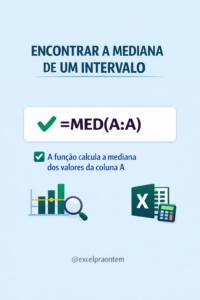
O que é a função MED?
A função MED retorna a mediana de um conjunto de dados, ou seja, o valor central quando os números são ordenados.
Diferente da média que soma todos os valores e divide pela quantidade, a mediana simplesmente identifica qual número fica exatamente no meio.
Esta função é fundamental para análises estatísticas quando você tem valores extremos (outliers) que podem distorcer a média.
Sintaxe da função MED
A sintaxe da função MED é muito simples:
=MED(número1; [número2]; …)
Ou na forma mais comum:
=MED(intervalo)
Aonde:
- número1 é o primeiro número ou intervalo que você deseja calcular a mediana (obrigatório)
- [número2] é o segundo número ou intervalo que você deseja incluir (opcional)
- Você pode adicionar até 255 argumentos na função MED
Exemplo prático: MÉDIA vs MEDIANA
Vamos criar um exemplo que mostra claramente a diferença entre média e mediana.
Imagine que você tem os seguintes salários em uma empresa:
- A1: 2000
- A2: 2500
- A3: 3000
- A4: 3500
- A5: 50000
Calculando a MÉDIA
=MÉDIA(A1:A5)

Resultado: R$ 12.200,00
Veja que esse valor está completamente distorcido pelo salário de R$ 50.000. Na prática, 4 dos 5 funcionários ganham muito menos que R$ 12.200.
Calculando a MEDIANA
=MED(A1:A5)
Resultado: R$ 3.000,00
Este é o valor central real. Metade dos funcionários ganha menos que R$ 3.000 e metade ganha mais.
A mediana mostra uma visão muito mais realista da distribuição salarial neste caso.
Por que usar MED ao invés de MÉDIA?
Existem situações onde a mediana é muito mais adequada que a média.
A MÉDIA é afetada por valores extremos
Valores muito altos ou muito baixos (outliers) puxam a média para cima ou para baixo, distorcendo o resultado.
No exemplo dos salários, um único executivo com salário alto distorce completamente a média.
A MEDIANA mostra o valor central real
A mediana não é afetada por valores extremos. Ela simplesmente identifica o valor do meio.
Você pode ter salários de R$ 2.000 até R$ 1.000.000 que a mediana continuará mostrando o valor central verdadeiro.
Mais representativa em distribuições assimétricas
Quando seus dados não seguem uma distribuição normal (simétrica), a mediana é mais confiável.
Isso é comum em:
- Salários (geralmente poucos ganham muito)
- Preços de imóveis (alguns muito caros distorcem a média)
- Tempo de atendimento (alguns casos demoram muito mais)
Como a função MED funciona
A função MED ordena internamente todos os valores do menor para o maior e identifica o valor central.
Quantidade ímpar de valores
Se você tiver quantidade ímpar (3, 5, 7 valores), a mediana é exatamente o valor do meio.
Exemplo: 10, 20, 30, 40, 50 → Mediana = 30
Quantidade par de valores
Se você tiver quantidade par (2, 4, 6 valores), a mediana é a média dos dois valores centrais.
Exemplo: 10, 20, 30, 40 → Mediana = 25
Aplicações práticas da função MED
A função MED tem diversas aplicações no ambiente profissional.
Análise salarial realista
=MED(B2:B100)
Mais representativo que a média quando existem executivos com salários muito altos.
Preços de mercado
=MED(C2:C50)
Útil para precificação sem ser afetado por preços extremos.
Tempo de atendimento
=MED(D2:D200)
Mais realista quando alguns atendimentos demoram excepcionalmente.
Notas e avaliações
=MED(E2:E30)
Elimina o impacto de notas muito baixas ou muito altas.
Combinando MED com outras funções
Para ter uma análise completa, combine a mediana com outras medidas.
MED + MÉDIA
Compare os dois valores:
- Mediana: =MED(A1:A10)
- Média: =MÉDIA(A1:A10)
Se forem muito diferentes, você tem outliers.
MED + MÁXIMO + MÍNIMO
Tenha uma visão completa:
- Mínimo: =MÍNIMO(A1:A10)
- Mediana: =MED(A1:A10)
- Máximo: =MÁXIMO(A1:A10)
A função MED ignora células vazias e textos
Assim como outras funções estatísticas, a MED ignora automaticamente:
- Células vazias
- Células com textos
- Células com valores lógicos (VERDADEIRO/FALSO)
O Excel considera apenas os valores numéricos para calcular a mediana.
Erros comuns ao usar a função MED
Esquecer o sinal de igual (=)
Toda fórmula no Excel precisa começar com =.
Confundir MED com MÉDIA
MED retorna a mediana (valor central).
MÉDIA retorna a média aritmética.
Usar vírgula ao invés de ponto e vírgula
Correto: =MED(A1:A5;C1:C5)
Quando usar MÉDIA e quando usar MED
Use MÉDIA quando:
- Os dados seguem distribuição normal
- Não existem valores extremos
- Você quer considerar todos os valores
Use MED quando:
- Existem outliers nos dados
- A distribuição é assimétrica
- Você quer o valor central verdadeiro
Dica Pro: Identifique outliers
Use MED quando tiver outliers para obter uma visão mais realista da distribuição.
Uma forma rápida de identificar outliers é comparar média e mediana:
- Se forem parecidas: distribuição simétrica, pode usar MÉDIA
- Se forem muito diferentes: existem outliers, prefira MED
Esta função pode transformar completamente a qualidade das suas análises estatísticas.
Compartilhe ou Comente
Se você curtiu esse artigo aonde mostramos como utilizar a função MED no Excel, compartilhe com as suas redes sociais e não se esqueça de deixar um comentário aqui embaixo caso você tenha ficado com alguma dúvida.