A função MÁXIMO é uma das ferramentas mais práticas e essenciais do Excel para quem precisa identificar rapidamente o maior valor em um conjunto de dados.
Se você trabalha com análise de vendas, controle de produção, relatórios gerenciais ou qualquer tipo de análise estatística, esta função vai economizar muito tempo no seu dia a dia.
Neste artigo iremos mostrar como utilizar a função MÁXIMO no Excel, suas aplicações práticas e como ela pode facilitar suas análises de dados.
O que é a função MÁXIMO?
A função MÁXIMO retorna o maior valor numérico de um conjunto de dados no Excel.
Ela analisa todos os valores de um intervalo e identifica automaticamente qual é o maior número, sem que você precise fazer qualquer análise manual ou ordenação dos dados.
Esta função é fundamental para análises estatísticas, relatórios gerenciais e tomadas de decisão baseadas em dados.
Sintaxe da função MÁXIMO
A sintaxe da função MÁXIMO é muito simples:
=MÁXIMO(número1; [número2]; …)
Aonde:
- número1 é o primeiro número ou intervalo que você deseja analisar (obrigatório)
- [número2] é o segundo número ou intervalo que você deseja incluir (opcional)
- Você pode adicionar até 255 argumentos na função MÁXIMO
Exemplo prático da função MÁXIMO
Vamos criar um exemplo prático para entender como a função MÁXIMO funciona.
Imagine que você tem os seguintes valores de vendas na coluna A:
- A1: 15
- A2: 23
- A3: 18
- A4: 30
- A5: 12
- A6: 25
Para encontrar o maior valor dessas vendas, basta utilizar a seguinte fórmula:
=MÁXIMO(A1:A6)
O Excel irá analisar todos os valores e retornar 30, que é o maior valor da série.

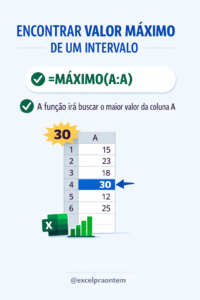
Usando MÁXIMO para coluna inteira
Uma forma muito prática de usar a função MÁXIMO é aplicá-la em uma coluna inteira:
=MÁXIMO(A:A)
Esta fórmula irá buscar o maior valor em toda a coluna A, independente de quantas linhas você tenha preenchidas.
Isso é especialmente útil quando você adiciona novos dados constantemente e não quer ficar ajustando o intervalo da fórmula.
A função MÁXIMO ignora células vazias e textos
Uma característica importante da função MÁXIMO é que ela ignora automaticamente células vazias, textos e valores lógicos.
Isso significa que você pode selecionar um intervalo grande sem se preocupar se existem células vazias ou com textos no meio.
O Excel irá analisar apenas os valores numéricos e retornar o maior entre eles.
Aplicações práticas no dia a dia
A função MÁXIMO tem diversas aplicações no ambiente profissional.
Encontrar a maior venda do mês
Identifique rapidamente qual foi sua melhor venda:
=MÁXIMO(B2:B31)
Identificar o recorde de produção
Descubra qual foi o dia de maior produtividade:
=MÁXIMO(C2:C100)
Descobrir a temperatura máxima
Em controles de qualidade ou monitoramento:
=MÁXIMO(D2:D50)
Localizar o maior valor de estoque
Identifique o produto com maior quantidade:
=MÁXIMO(E2:E200)
Análise de desempenho
Descubra quem teve o melhor desempenho:
=MÁXIMO(F2:F20)
Definir metas
Use valores máximos históricos para estabelecer metas:
=MÁXIMO(G2:G365)
Diferentes formas de usar a função MÁXIMO
A função MÁXIMO pode ser utilizada de diversas formas.
Máximo de valores individuais
Você pode comparar valores específicos:
=MÁXIMO(10;20;30;40;50)
Esta fórmula irá retornar 50.
Máximo de intervalos
A forma mais comum é analisar um intervalo de células:
=MÁXIMO(A1:A10)
Máximo de múltiplos intervalos
É possível analisar intervalos não contínuos:
=MÁXIMO(A1:A5;C1:C5;E1:E5)
Esta fórmula irá retornar o maior valor entre todos os três intervalos.
Combinando MÁXIMO com outras funções
Para ter uma visão completa dos seus dados, combine a função MÁXIMO com outras funções.
MÁXIMO + MÍNIMO
Descubra a amplitude dos seus dados:
- Maior valor: =MÁXIMO(A1:A10)
- Menor valor: =MÍNIMO(A1:A10)
- Amplitude: =MÁXIMO(A1:A10)-MÍNIMO(A1:A10)
MÁXIMO + MÉDIA
Compare o valor máximo com a média para análises mais completas.
Por que dominar a função MÁXIMO?
Existem diversos motivos pelos quais você deve dominar a função MÁXIMO:
Identifica o valor mais alto instantaneamente: Economiza tempo que você gastaria analisando dados manualmente.
Funciona com intervalos grandes ou pequenos: Tanto faz se você tem 10 ou 10.000 linhas.
Ignora automaticamente células vazias e textos: Você não precisa limpar os dados antes.
Atualiza em tempo real quando dados mudam: Se você adicionar um valor maior, o resultado se atualiza automaticamente.
Fundamental para relatórios gerenciais: Gestores sempre querem saber qual foi o melhor resultado.
Base para análises estatísticas: Muitas análises começam identificando os valores extremos.
Erros comuns ao usar a função MÁXIMO
Esquecer o sinal de igual (=)
Toda fórmula no Excel precisa começar com o sinal de igual.
Incluir apenas células com texto
Se o intervalo não tiver nenhum valor numérico, a função MÁXIMO irá retornar 0.
Usar vírgula ao invés de ponto e vírgula
No Excel em português, os argumentos são separados por ponto e vírgula (;).
Correto: =MÁXIMO(A1:A5;B1:B5)
Dica Pro: Visualização rápida do valor máximo
Existe uma forma de visualizar o valor máximo sem criar uma fórmula.
Basta selecionar as células que você deseja analisar e olhar para a barra de status no canto inferior direito do Excel.
O valor máximo aparecerá automaticamente junto com soma, média e contagem.
Esta dica é perfeita para conferências rápidas, quando você só precisa visualizar o resultado sem criar uma fórmula permanente.
Compartilhe ou Comente
Se você curtiu esse artigo aonde mostramos como utilizar a função MÁXIMO no Excel, compartilhe com as suas redes sociais e não se esqueça de deixar um comentário aqui embaixo caso você tenha ficado com alguma dúvida.