Você trabalha com cronogramas, prazos ou fechamentos mensais? A função FIMMÊS vai transformar sua produtividade.
Saber o último dia de cada mês parece simples, mas na prática gera muita confusão. Janeiro tem 31 dias, fevereiro tem 28 ou 29, abril tem 30… e você precisa ficar lembrando disso toda vez?
Neste artigo iremos mostrar como usar a função FIMMÊS no Excel para identificar automaticamente o último dia de qualquer mês, eliminando cálculos manuais e erros com datas.
O que é a função FIMMÊS?
FIMMÊS é a função que retorna o último dia de um mês específico.
Não importa se o mês tem 28, 29, 30 ou 31 dias. A função calcula automaticamente considerando o calendário correto, incluindo anos bissextos.
É aquela ferramenta que você não sabia que precisava, mas não vai mais viver sem.
Sintaxe da função FIMMÊS
A sintaxe é muito simples:
=FIMMÊS(data_inicial; meses)
Onde:
data_inicial: Qualquer data de referência meses: Quantos meses adicionar (0 para o mês atual)
Exemplo prático básico
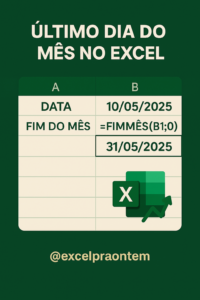
Vamos usar a data 10/05/2025 como data inicial.
=FIMMÊS(“10/05/2025”;0)
Resultado: 31/05/2025
Por que? Porque estamos pedindo o último dia do mês 0 (zero) em relação a maio. Zero significa o próprio mês da data inicial.

O Excel identifica que maio de 2025 termina no dia 31 e retorna essa data.
Entendendo o parâmetro “meses”
O segundo parâmetro controla qual mês você quer:
0 = mesmo mês da data inicial
1 = próximo mês
2 = daqui a dois meses
-1 = mês anterior
-2 = dois meses atrás
Exemplos com diferentes valores
Com a data inicial 10/05/2025:
=FIMMÊS(“10/05/2025”;0) → 31/05/2025 (último dia de maio)
=FIMMÊS(“10/05/2025”;1) → 30/06/2025 (último dia de junho)
=FIMMÊS(“10/05/2025”;2) → 31/07/2025 (último dia de julho)
=FIMMÊS(“10/05/2025”;-1) → 30/04/2025 (último dia de abril)
Por que usar FIMMÊS ao invés de calcular manualmente?
Você pode pensar: “Eu sei que maio tem 31 dias, para que usar função?”
Mas e quando você precisa automatizar?
Problema 1: Anos bissextos
Fevereiro tem 28 ou 29 dias dependendo do ano.
=FIMMÊS(“10/02/2024”;0) → 29/02/2024 (2024 é bissexto)
=FIMMÊS(“10/02/2025”;0) → 28/02/2025 (2025 não é bissexto)
A função ajusta automaticamente. Você não precisa lembrar quais anos são bissextos.
Problema 2: Meses com 30 dias
Abril, junho, setembro e novembro têm 30 dias. Os outros (exceto fevereiro) têm 31.
É fácil confundir. FIMMÊS nunca erra.
Problema 3: Fórmulas dinâmicas
Quando você tem uma data em célula e precisa calcular o último dia do mês dela, FIMMÊS é perfeito:
=FIMMÊS(A2;0)
Se A2 muda, o resultado atualiza automaticamente.
Aplicações práticas da função FIMMÊS
Fechamentos financeiros mensais
Relatórios de fechamento sempre são feitos no último dia útil do mês.
=FIMMÊS(HOJE();0) retorna o último dia do mês atual.
Combine com a função DIATRABALHO para encontrar o último dia útil.
Vencimentos de contratos
Se um contrato vence no último dia do mês, mas você não sabe qual dia é:
=FIMMÊS(DataInício;DuraçãoMeses)
Cálculo de prazos
Projeto que termina no último dia de um mês específico:
=FIMMÊS(DataReferência;QuantosMeses)
Cronogramas automáticos
Crie uma coluna com o último dia de cada mês do ano automaticamente:
- Janeiro: =FIMMÊS(“01/01/2025”;0) → 31/01/2025
- Fevereiro: =FIMMÊS(“01/02/2025”;0) → 28/02/2025
- Março: =FIMMÊS(“01/03/2025”;0) → 31/03/2025
E assim por diante.
Controle de estoque
Se você faz inventário no último dia do mês, FIMMÊS automatiza o cálculo das datas.
Combinando FIMMÊS com outras funções
A verdadeira potência do FIMMÊS aparece quando você combina com outras funções de data.
FIMMÊS + HOJE
=FIMMÊS(HOJE();0)
Retorna o último dia do mês atual. Atualiza automaticamente todo dia.
=FIMMÊS(HOJE();1)
Retorna o último dia do próximo mês.
FIMMÊS + ANO + MÊS + DATA
Para pegar o último dia de um mês específico de qualquer ano:
=FIMMÊS(DATA(2025;12;1);0)
Retorna 31/12/2025 (último dia de dezembro de 2025).
FIMMÊS + DIATRABALHO
Para encontrar o último dia útil do mês (excluindo sábados e domingos):
=DIATRABALHO(FIMMÊS(HOJE();0)+1;-1)
Essa fórmula pega o último dia do mês, adiciona 1 dia (para entrar no próximo mês), e volta 1 dia útil. Resultado: último dia útil do mês atual.
FIMMÊS + SE
Para criar condições baseadas no fim do mês:
=SE(HOJE()=FIMMÊS(HOJE();0);”Hoje é último dia do mês”;”Ainda faltam dias”)
Calculando quantos dias faltam para o fim do mês
Combine FIMMÊS com HOJE para saber quantos dias restam:
=FIMMÊS(HOJE();0)-HOJE()
Se hoje é dia 15 e o mês tem 31 dias, retorna 16 dias restantes.
Criando uma lista automática de fins de mês
Você pode criar uma coluna que lista o último dia de cada mês do ano automaticamente.
Em A1: 01/01/2025 Em B1: =FIMMÊS(A1;0) Em A2: =FIMMÊS(A1;0)+1 Arraste para baixo.
A coluna A terá o primeiro dia de cada mês, e a coluna B o último dia correspondente.
Diferença entre FIMMÊS e calcular manualmente
Método manual (problemático):
Para maio: “Sei que maio tem 31 dias, então 31/05/2025”
Para fevereiro: “É ano bissexto? Deixa eu checar… 29/02/2024”
Para abril: “Abril tem 30 ou 31? Vou no Google ver…”
Método com FIMMÊS (confiável):
=FIMMÊS(qualquer_data_do_mês;0)
Pronto. Sempre certo. Sempre automático.
Tratando erros com FIMMÊS
A função raramente dá erro, mas se der, geralmente é por:
Data inválida: Certifique-se de que a data_inicial é uma data válida, não texto.
Formato de data: Se você digitar a data diretamente, use aspas: =FIMMÊS(“10/05/2025”;0)
Parâmetro meses vazio: O segundo parâmetro é obrigatório. Use 0 se quiser o mês atual.
FIMMÊS está disponível em quais versões?
A função FIMMÊS está disponível em todas as versões modernas do Excel:
- Excel 2007 ou superior
- Excel para Microsoft 365
- Excel para Web
- Excel para Mac
Formatando o resultado
O resultado de FIMMÊS é uma data.
Por padrão, o Excel exibe no formato de data da sua região (ex: 31/05/2025).
Se aparecer um número como 45777, significa que a célula não está formatada como data.
Solução: Selecione a célula, pressione Ctrl+1, escolha “Data” e selecione o formato desejado.
Comparação com funções similares
FIMMÊS: Retorna o último dia do mês
DATAM: Adiciona meses a uma data, mas mantém o dia (ou ajusta se o dia não existe no mês de destino)
DATA: Constrói uma data a partir de ano, mês e dia separados
Cada função tem seu propósito. Para especificamente obter o último dia do mês, FIMMÊS é imbatível.
Dica de especialista
Combine FIMMÊS com formatação condicional para criar alertas visuais de fim de mês.
Por exemplo, destacar em vermelho todas as tarefas que vencem no último dia do mês:
Formatação Condicional > Nova Regra > Usar fórmula:
=B2=FIMMÊS(B2;0)
Onde B2 é a coluna de datas. Células com data igual ao último dia do mês ficarão destacadas.
Economize horas de trabalho
Esta pequena função pode economizar horas de trabalho todo mês.
Antes: Você olha no calendário, confere se é ano bissexto, verifica se o mês tem 30 ou 31 dias, anota…
Depois: =FIMMÊS(data;0) e pronto.
Multiplique isso por 20 vezes por mês, 12 meses por ano. São horas recuperadas.
E o melhor: você evita aqueles erros embaraçosos em relatórios importantes. Nada de apresentar fechamento dia 31/04 (que não existe).
Compartilhe ou Comente
Se você curtiu esse artigo aonde mostramos como usar a função FIMMÊS para descobrir o último dia de qualquer mês no Excel, compartilhe com as suas redes sociais e não se esqueça de deixar um comentário aqui embaixo caso você tenha ficado com alguma dúvida.
Você já usou FIMMÊS nas suas planilhas ou está descobrindo agora? Conta para nós nos comentários!