Precisa calcular vencimentos, prazos ou datas futuras adicionando meses? A função DATAM é perfeita para isso.
Se você trabalha com controles de contratos, cronogramas, pagamentos parcelados ou qualquer tipo de planejamento que envolva datas, essa função vai facilitar muito sua vida.
Neste artigo iremos mostrar como usar a função DATAM no Excel para adicionar ou subtrair meses de qualquer data de forma automática e precisa.
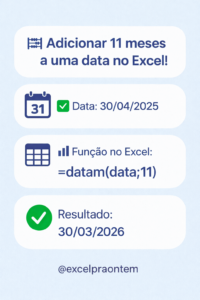
O que é a função DATAM?
DATAM vem de “DATA Mês” e serve para adicionar ou subtrair meses de uma data.
Diferente de simplesmente somar dias, a função DATAM entende a estrutura do calendário e ajusta automaticamente os meses.
Isso significa que ela lida corretamente com meses de tamanhos diferentes e anos bissextos.
Sintaxe da função DATAM
A sintaxe é muito simples:
=DATAM(data_inicial; meses)
Onde:
- data_inicial é a célula ou valor com a data de partida
- meses é a quantidade de meses a adicionar (ou subtrair se negativo)
Exemplo prático
Vamos ver como funciona na prática.
Imagine que você tem a data 15/01/2025 na célula A2.
Para adicionar 11 meses a essa data:
=DATAM(A2;11)
O resultado será 15/12/2025.

A função contou 11 meses a partir de janeiro e chegou em dezembro, mantendo o dia 15.
Adicionando diferentes quantidades de meses
Você pode adicionar qualquer quantidade de meses.
Adicionar 1 mês
=DATAM(A2;1)
Se A2 = 15/01/2025, resultado = 15/02/2025
Adicionar 6 meses
=DATAM(A2;6)
Se A2 = 15/01/2025, resultado = 15/07/2025
Adicionar 12 meses (1 ano)
=DATAM(A2;12)
Se A2 = 15/01/2025, resultado = 15/01/2026
Adicionar 24 meses (2 anos)
=DATAM(A2;24)
Se A2 = 15/01/2025, resultado = 15/01/2027
Subtraindo meses com números negativos
Para voltar no tempo, use números negativos.
Subtrair 3 meses
=DATAM(A2;-3)
Se A2 = 15/04/2025, resultado = 15/01/2025
Subtrair 12 meses
=DATAM(A2;-12)
Se A2 = 15/01/2025, resultado = 15/01/2024
Isso é perfeito para calcular datas retroativas ou prazos que já passaram.
A grande vantagem: Ajuste automático de dias
A função DATAM tem uma inteligência importante: ela ajusta automaticamente os dias do mês.
Veja este exemplo crucial:
Se você tem 31/01/2025 e adiciona 1 mês:
=DATAM(“31/01/2025”;1)
O resultado será 28/02/2025 (ou 29/02 em anos bissextos).
Por quê? Porque fevereiro não tem dia 31.
A função DATAM automaticamente ajusta para o último dia do mês de destino.
Isso evita erros e torna seus cálculos muito mais confiáveis.
Aplicações práticas no dia a dia
A função DATAM tem inúmeras aplicações profissionais.
Calcular vencimentos de contratos
Se um contrato começa em 01/01/2025 e dura 12 meses:
=DATAM(A2;12)
Resultado: 01/01/2026 (data de vencimento)
Programar revisões periódicas
Para manutenções a cada 6 meses:
=DATAM(DataÚltimaRevisão;6)
Planejar pagamentos parcelados
Se a primeira parcela vence em 15/01/2025, a segunda parcela:
=DATAM(A2;1) → 15/02/2025
A terceira parcela:
=DATAM(A2;2) → 15/03/2025
E assim por diante.
Definir prazos de garantia
Produto comprado em 10/03/2025 com garantia de 24 meses:
=DATAM(A2;24) → 10/03/2027
Criar cronogramas de manutenção
Manutenções trimestrais (a cada 3 meses):
=DATAM(DataInício;3)
=DATAM(DataInício;6)
=DATAM(DataInício;9)
Calcular datas de renovação
Assinaturas anuais, renovações contratuais, etc.
=DATAM(DataContrato;12)
Criando uma tabela de parcelas automática
Você pode criar uma tabela que calcula automaticamente todas as parcelas.
| Parcela | Data de Vencimento |
|---|---|
| 1 | 15/01/2025 |
| 2 | =DATAM($B$2;1) |
| 3 | =DATAM($B$2;2) |
| 4 | =DATAM($B$2;3) |
Ou de forma ainda mais inteligente:
| Parcela | Data de Vencimento |
|---|---|
| 1 | 15/01/2025 |
| 2 | =DATAM(B2;1) |
| 3 | =DATAM(B3;1) |
| 4 | =DATAM(B4;1) |
Diferença entre DATAM e somar dias
Você poderia pensar em simplesmente somar 30 dias para adicionar um mês.
Mas isso não funciona corretamente:
Somando dias:
- 31/01/2025 + 30 = 02/03/2025 (pulou fevereiro!)
Usando DATAM:
- =DATAM(31/01/2025;1) = 28/02/2025 (correto!)
DATAM entende a estrutura do calendário, soma de dias não.
Combinando DATAM com outras funções
DATAM + HOJE
Calcular uma data daqui a 6 meses:
=DATAM(HOJE();6)
DATAM + SE
Calcular vencimento com condição:
=SE(Tipo=”Mensal”;DATAM(DataInício;1);DATAM(DataInício;12))
DATAM + TEXTO
Mostrar apenas mês e ano:
=TEXTO(DATAM(A2;6);”mmm/aaaa”)
Erros comuns ao usar DATAM
Data não formatada corretamente
Certifique-se de que a célula está formatada como Data.
Se estiver como Texto, a função não funcionará.
Esquecer o ponto e vírgula
No Excel em português, use ponto e vírgula (;) para separar argumentos.
Correto: =DATAM(A2;11)
Errado: =DATAM(A2,11)
Usar vírgula para separar data
Se digitar a data diretamente, use aspas:
Correto: =DATAM(“15/01/2025”;11)
Errado: =DATAM(15/01/2025;11)
DATAM em diferentes versões do Excel
A função DATAM está disponível em todas as versões modernas do Excel.
Funciona no Excel 2007, 2010, 2013, 2016, 2019, 2021 e Microsoft 365.
Em versões muito antigas, use =DATA(ANO(A2);MÊS(A2)+11;DIA(A2)) como alternativa.
Formatando o resultado
Depois de usar DATAM, você pode formatar a data resultante:
Formato curto: dd/mm/aaaa → 15/01/2025
Formato longo: dddd, dd “de” mmmm “de” aaaa → domingo, 15 de janeiro de 2025
Apenas mês e ano: mmm/aaaa → jan/2025
Compartilhe ou Comente
Se você curtiu esse artigo aonde mostramos como usar a função DATAM para adicionar ou subtrair meses no Excel, compartilhe com as suas redes sociais e não se esqueça de deixar um comentário aqui embaixo caso você tenha ficado com alguma dúvida.
Você trabalha com controle de prazos e vencimentos? Conta para nós nos comentários como você usa datas no Excel!