Trabalhando com valores negativos no Excel e precisa convertê-los em positivos rapidamente? A função ABS é sua solução.
Se você trabalha com análises financeiras, cálculos estatísticos ou qualquer tipo de planilha que envolva números negativos, essa função vai economizar muito tempo.
Neste artigo iremos mostrar como usar a função ABS no Excel para transformar valores negativos em positivos instantaneamente.
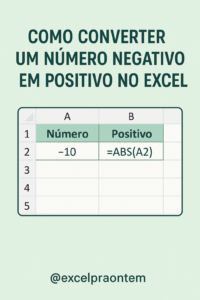
O que é a função ABS?
ABS vem de “Absolute” (Absoluto em inglês).
A função ABS retorna o valor absoluto (também chamado de módulo) de qualquer número.
Em termos práticos, ela remove o sinal negativo de um número, transformando-o em positivo.
Se o número já for positivo, ela simplesmente retorna o mesmo valor.
Sintaxe da função ABS
A sintaxe é extremamente simples:
=ABS(número)
Onde número pode ser:
- Um valor direto: =ABS(-100)
- Uma referência de célula: =ABS(A2)
- Uma fórmula: =ABS(A2-B2)
Exemplo prático
Vamos ver como a função ABS funciona na prática.
Imagine que você tem os seguintes valores na coluna A:
- A1: -100
- A2: 50
- A3: -75
- A4: 200
- A5: -30
Usando a fórmula =ABS(A1) e arrastando para baixo, você obtém:
- B1: 100 (era -100)
- B2: 50 (já era positivo, permanece 50)
- B3: 75 (era -75)
- B4: 200 (já era positivo, permanece 200)
- B5: 30 (era -30)
Todos os valores negativos viraram positivos, e os que já eram positivos permaneceram iguais.

Como a função ABS funciona
A função ABS simplesmente remove o sinal negativo do número.
Matematicamente, ela calcula a distância do número até o zero.
Por isso -100 e 100 têm o mesmo valor absoluto: ambos estão a 100 unidades de distância do zero.
Usando ABS com fórmulas
A função ABS é particularmente útil quando combinada com outras fórmulas.
Calculando diferença absoluta
Quando você subtrai dois números, o resultado pode ser positivo ou negativo dependendo da ordem.
Com ABS, você obtém sempre a diferença absoluta:
=ABS(A2-B2)
Se A2=100 e B2=150, normalmente o resultado seria -50.
Com ABS, o resultado é 50 (valor absoluto).
Somando valores absolutos
Se você precisa somar os valores absolutos de uma coluna:
=SOMA(ABS(A1:A10))
Nota: Esta é uma fórmula matricial. Em versões antigas do Excel, confirme com Ctrl+Shift+Enter.
Aplicações práticas
A função ABS tem diversas aplicações no dia a dia profissional.
Análises financeiras
Calcule desvios orçamentários sem se preocupar se gastou mais ou menos que o previsto.
=ABS(Realizado-Orçado)
Isso mostra a variação absoluta, independente da direção.
Cálculos estatísticos
Medidas como desvio médio absoluto usam a função ABS.
=MÉDIA(ABS(A1:A10-MÉDIA(A1:A10)))
Controles de tolerância
Em engenharia ou controle de qualidade, verificar se um valor está dentro da tolerância:
=SE(ABS(Medido-Padrão)<=Tolerância;”OK”;”Fora do padrão”)
Cálculo de distâncias
Calcular distância entre dois pontos ou datas sempre resulta em valor positivo:
=ABS(DataFinal-DataInicial)
Análise de variações
Compare períodos sem se preocupar se aumentou ou diminuiu:
=ABS(VendasAtual-VendasAnterior)
Diferença entre ABS e remover sinal manualmente
Você poderia pensar em simplesmente multiplicar por -1 para tornar negativo em positivo.
Mas isso só funciona para números negativos.
Se o número já for positivo, multiplicar por -1 o tornaria negativo.
Exemplo:
- -100 * -1 = 100 ✓
- 100 * -1 = -100 ✗
Com ABS:
- ABS(-100) = 100 ✓
- ABS(100) = 100 ✓
A função ABS funciona independente do sinal original.
Combinando ABS com outras funções
ABS + SOMASES
Some valores absolutos com critérios:
=SOMASES(ABS(B:B);A:A;”Produto A”)
ABS + MÁXIMO
Encontre a maior variação absoluta:
=MÁXIMO(ABS(A1:A10))
ABS + SE
Crie condições baseadas em valores absolutos:
=SE(ABS(A2)>100;”Alto”;”Baixo”)
Erros comuns ao usar ABS
Esquecer o parêntese
Errado: =ABS A2
Correto: =ABS(A2)
Confundir com INT
ABS remove o sinal, INT remove decimais.
ABS(-5,7) = 5,7
INT(-5,7) = -6
Usar vírgula para decimais na fórmula
No Excel, use ponto para decimais:
Correto: =ABS(-5.7)
Errado: =ABS(-5,7)
ABS funciona com zero
ABS(0) retorna 0.
Zero não é positivo nem negativo, então ABS simplesmente retorna zero.
Formatação após usar ABS
Depois de usar ABS, você pode formatar os resultados:
Formato de moeda: Para valores financeiros
Porcentagem: Se forem variações percentuais
Número: Com separador de milhares
Caso prático: Análise de variação de vendas
Imagine que você quer saber a variação absoluta de vendas mês a mês.
| Mês | Vendas | Variação Absoluta |
|---|---|---|
| Jan | 10000 | – |
| Fev | 12000 | =ABS(B3-B2) → 2000 |
| Mar | 9500 | =ABS(B4-B3) → 2500 |
| Abr | 11000 | =ABS(B5-B4) → 1500 |
Independente se as vendas subiram ou caíram, você vê a magnitude da mudança.
Quando NÃO usar ABS
Há situações onde você NÃO deve usar ABS:
Balanços contábeis: Créditos e débitos precisam manter seus sinais.
Fluxo de caixa: Entradas e saídas devem ser diferenciadas pelo sinal.
Cálculos direcionais: Quando a direção da variação importa.
Use ABS apenas quando o sinal realmente não importa para a análise.
ABS em diferentes versões do Excel
A função ABS está disponível em todas as versões do Excel.
Funciona igualmente no Excel 2007, 2010, 2013, 2016, 2019, 2021 e Microsoft 365.
Compartilhe ou Comente
Se você curtiu esse artigo aonde mostramos como usar a função ABS para transformar números negativos em positivos no Excel, compartilhe com as suas redes sociais e não se esqueça de deixar um comentário aqui embaixo caso você tenha ficado com alguma dúvida.
Você já usou a função ABS nas suas planilhas? Conta para nós nos comentários!