Precisa somar todos os valores relacionados a uma pessoa, produto ou categoria específica? A função SOMASES é perfeita para isso.
Se você trabalha com planilhas de vendas, controles de produção ou qualquer base de dados que precise totalizar por nome ou categoria, essa função vai economizar muito tempo.
Neste artigo iremos mostrar como usar a função SOMASES para somar valores por nome no Excel de forma automática e dinâmica.
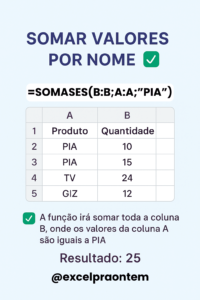
A fórmula para somar por nome
A fórmula é simples e muito poderosa:
=SOMASES(B:B;A:A;”PIA”)
Com essa fórmula, você soma automaticamente todos os valores relacionados ao nome “PIA”.
Entendendo cada parte da fórmula
Vamos destrinchar cada argumento para você dominar completamente.
B:B – Coluna com valores que serão somados
Este é o intervalo que contém os valores numéricos que você quer somar.
No exemplo, B:B significa a coluna B inteira.
Você pode usar B2:B100 se quiser ser mais específico.
A:A – Coluna onde está o critério
Este é o intervalo onde o Excel vai procurar o nome ou categoria.
No nosso caso, A:A é a coluna que contém os nomes dos produtos, vendedores, clientes, etc.
“PIA” – O nome específico que queremos filtrar
Este é o critério que define quais linhas serão somadas.
Apenas as linhas onde a coluna A contém “PIA” terão seus valores da coluna B somados.

As aspas são obrigatórias para texto.
Exemplo prático
Imagine que você tem a seguinte tabela:
| A (Produto) | B (Valor) |
|---|---|
| PIA | 150 |
| TORNEIRA | 80 |
| PIA | 200 |
| CHUVEIRO | 120 |
| PIA | 100 |
| TORNEIRA | 90 |
Usando a fórmula =SOMASES(B:B;A:A;”PIA”), o resultado será 450.
O Excel somou apenas os valores onde o produto é “PIA”: 150 + 200 + 100 = 450.
Os outros produtos foram automaticamente ignorados.
Como funciona a função SOMASES
SOMASES é uma função condicional que soma valores com base em critérios.
A sintaxe completa é:
=SOMASES(intervalo_soma; intervalo_critérios1; critério1; [intervalo_critérios2; critério2]; …)
No nosso exemplo:
- intervalo_soma = B:B (valores a serem somados)
- intervalo_critérios1 = A:A (onde procurar o nome)
- critério1 = “PIA” (nome específico)
O Excel verifica cada linha da coluna A, e quando encontra “PIA”, soma o valor correspondente da coluna B.
Aplicações práticas no dia a dia
Somar valores por nome tem inúmeras aplicações profissionais.
Totalizar vendas por vendedor
Descubra quanto cada vendedor vendeu no mês.
=SOMASES(C:C;B:B;”João Silva”)
Onde C:C tem os valores e B:B tem os nomes dos vendedores.
Somar pedidos por cliente
Totalize automaticamente quanto cada cliente comprou.
=SOMASES(D:D;A:A;”Empresa XYZ”)
Útil para identificar seus principais clientes.
Calcular produção por funcionário
Some a produção individual de cada colaborador.
=SOMASES(E:E;C:C;”Maria Santos”)
Perfeito para avaliações de desempenho.
Consolidar despesas por departamento
Totalize gastos de cada área da empresa.
=SOMASES(F:F;B:B;”Marketing”)
Essencial para controles orçamentários.
Análise de performance individual
Compare resultados entre pessoas ou categorias rapidamente.
Dica Pro: Usar referência de célula
Ao invés de digitar o nome diretamente na fórmula, você pode referenciar uma célula.
=SOMASES(B:B;A:A;D1)
Onde D1 contém o nome “PIA”.
Vantagens dessa abordagem
Fórmula dinâmica: Mudou o nome em D1? A soma atualiza automaticamente.
Evita erros de digitação: Você não precisa reescrever o nome em cada fórmula.
Facilita manutenção: Altere uma vez na célula, todas as fórmulas se atualizam.
Cria relatórios interativos: O usuário escolhe o nome em D1 e vê o resultado.
Trabalhando com múltiplos critérios
Você pode somar valores com base em mais de um critério.
Exemplo: Somar vendas de um vendedor específico em um mês específico.
=SOMASES(D:D;B:B;”João Silva”;C:C;”Janeiro”)
Onde:
- D:D = valores
- B:B = vendedores (critério 1)
- “João Silva” = vendedor específico
- C:C = meses (critério 2)
- “Janeiro” = mês específico
Diferença entre SOMASE e SOMASES
SOMASE permite apenas UM critério.
SOMASES permite MÚLTIPLOS critérios.
Para somar por nome, tecnicamente você poderia usar SOMASE:
=SOMASE(A:A;”PIA”;B:B)
Mas SOMASES é mais moderno e permite expandir para múltiplos critérios quando necessário.
Tratando maiúsculas e minúsculas
Por padrão, SOMASES não diferencia maiúsculas de minúsculas.
“PIA”, “pia” e “Pia” são tratados como iguais.
Somando com nomes parciais
Para somar tudo que CONTÉM uma palavra, use asterisco (*).
=SOMASES(B:B;A:A;”PIA“)
Soma “PIA”, “PIA INOX”, “TORNEIRA COM PIA”, etc.
Erros comuns ao usar SOMASES
Esquecer as aspas em texto
Errado: =SOMASES(B:B;A:A;PIA)
Correto: =SOMASES(B:B;A:A;”PIA”)
Texto sempre precisa de aspas.
Inverter intervalo_soma e intervalo_critérios
O intervalo que será somado vem PRIMEIRO.
O intervalo onde está o critério vem DEPOIS.
Usar vírgula ao invés de ponto e vírgula
No Excel em português, use ponto e vírgula (;) para separar argumentos.
Combinando SOMASES com validação de dados
Crie um relatório interativo:
- Em D1, crie uma lista suspensa com Validação de Dados
- Liste todos os nomes possíveis
- Use =SOMASES(B:B;A:A;D1)
Agora o usuário escolhe o nome na lista e vê o total automaticamente.
Vantagens sobre métodos manuais
SOMASES elimina:
Filtros manuais: Não precisa filtrar e somar.
Tabelas auxiliares: Sem planilhas extras.
Cálculos repetitivos: Uma fórmula resolve tudo.
Relatórios dinâmicos: Atualiza automaticamente.
Compartilhe ou Comente
Se você curtiu esse artigo aonde mostramos como somar valores por nome no Excel usando SOMASES, compartilhe com as suas redes sociais e não se esqueça de deixar um comentário aqui embaixo caso você tenha ficado com alguma dúvida.
Você já usou SOMASES para totalizar por categorias? Conta para nós nos comentários!