Precisa somar somente os valores negativos de uma coluna e ignorar os positivos? A função SOMASES resolve isso instantaneamente.
Se você trabalha com análises financeiras, relatórios de vendas ou qualquer tipo de controle que mistura valores positivos e negativos, essa técnica vai economizar muito tempo.
Neste artigo iremos mostrar como usar a função SOMASES para somar apenas valores negativos no Excel, ignorando automaticamente todos os valores positivos.
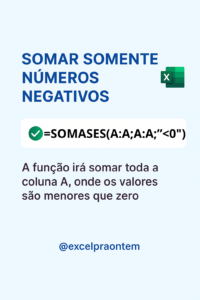
A fórmula para somar valores negativos
A fórmula é muito simples e direta:
=SOMASES(A:A;A:A;”<0″)
Pronto! Com essa única linha você soma apenas os valores negativos da coluna A.
Entendendo a fórmula SOMASES
Vamos destrinchar cada parte da fórmula para você entender exatamente como ela funciona.
Primeiro A:A – Intervalo que será somado
Este é o intervalo de células que contém os valores que você quer somar.
No exemplo, A:A significa a coluna A inteira.
Você pode ser mais específico e usar A1:A100 se preferir.
Segundo A:A – Intervalo do critério
Este é o intervalo onde o Excel vai verificar a condição.
No nosso caso, é a mesma coluna A, porque queremos verificar se os valores da própria coluna A são negativos.
“<0” – A condição
Este é o critério que define quais valores serão somados.
“<0” significa “menor que zero”, ou seja, apenas valores negativos.

As aspas são obrigatórias porque é um critério de texto.
Exemplo prático
Imagine que você tem a seguinte coluna de valores:
- A1: 100
- A2: -50
- A3: 200
- A4: -30
- A5: -20
- A6: 150
Se você usar a fórmula =SOMASES(A:A;A:A;”<0″), o resultado será -100.
O Excel somou apenas os valores negativos: -50 + (-30) + (-20) = -100.
Os valores positivos (100, 200, 150) foram automaticamente ignorados.
Como funciona o SOMASES
A função SOMASES é uma evolução da função SOMA.
Ela permite somar valores com base em critérios específicos.
A sintaxe completa é:
=SOMASES(intervalo_soma; intervalo_critérios1; critério1; [intervalo_critérios2; critério2]; …)
No nosso caso:
- intervalo_soma = A:A (coluna que será somada)
- intervalo_critérios1 = A:A (coluna onde verificamos a condição)
- critério1 = “<0” (apenas valores menores que zero)
O Excel verifica cada célula do intervalo_critérios1, e quando encontra um valor que atende ao critério1, soma o valor correspondente do intervalo_soma.
Aplicações práticas
A capacidade de somar apenas valores negativos tem diversas aplicações profissionais.
Análises financeiras
Totalize automaticamente apenas as despesas ou saídas de caixa.
Enquanto os valores positivos representam entradas, os negativos mostram saídas.
=SOMASES(B:B;B:B;”<0″)
Relatórios de perdas e prejuízos
Identifique rapidamente o total de perdas em um período.
Útil para análises de DRE (Demonstração de Resultado do Exercício).
Controle de devoluções de vendas
Em planilhas de vendas, devoluções geralmente são registradas como valores negativos.
Some apenas as devoluções sem incluir as vendas normais.
Identificar débitos em contas
Em extratos bancários ou controles financeiros, débitos costumam ser negativos.
Totalize apenas os débitos ignorando os créditos.
Dashboards com métricas negativas
Crie indicadores automáticos que mostram apenas o lado negativo das operações.
Perfeito para painéis gerenciais que separam entradas de saídas.
Dica extra: Somando valores positivos
Se você quiser fazer o oposto e somar apenas valores positivos, basta alterar o critério.
=SOMASES(A:A;A:A;”>=0″)
O critério “>=0” significa “maior ou igual a zero”, ou seja, apenas valores positivos ou zero.
No exemplo anterior, isso resultaria em: 100 + 200 + 150 = 450.
Você pode também usar simplesmente “>0” se quiser excluir o zero da soma.
Outras variações úteis
Somar valores maiores que um número específico
=SOMASES(A:A;A:A;”>100″)
Soma apenas valores maiores que 100.
Somar valores menores que um número específico
=SOMASES(A:A;A:A;”<-50″)
Soma apenas valores negativos menores que -50 (mais negativos ainda).
Combinar com outras condições
Você pode adicionar mais critérios na função SOMASES.
Por exemplo, somar valores negativos apenas de um produto específico:
=SOMASES(C:C;C:C;”<0″;B:B;”Produto A”)
Onde C:C tem os valores e B:B tem os nomes dos produtos.
Vantagens sobre métodos manuais
Esta função elimina a necessidade de:
Filtros manuais – Você não precisa filtrar a coluna para ver só negativos e depois somar.
Colunas auxiliares – Não é necessário criar uma coluna só com valores negativos.
Fórmulas SE complexas – Evita construir =SOMA(SE(A:A<0;A:A;0)) como fórmula matricial.
Trabalho manual – Torna suas análises muito mais precisas e rápidas.
Formatação do resultado
Como o resultado será negativo, você pode querer formatar de forma especial.
Formato contábil: Mostra valores negativos entre parênteses.
Cor vermelha: Destaca visualmente valores negativos.
Formatação personalizada: Use [Vermelho]-#.##0,00 para sempre mostrar em vermelho com sinal negativo.
Erros comuns
Esquecer as aspas no critério
Errado: =SOMASES(A:A;A:A;<0)
Correto: =SOMASES(A:A;A:A;”<0″)
O critério sempre precisa estar entre aspas.
Inverter a ordem dos argumentos
Certifique-se de que o intervalo_soma vem primeiro, depois intervalo_critérios, depois critério.
Usar vírgula ao invés de ponto e vírgula
No Excel em português, os argumentos são separados por ponto e vírgula (;).
Combinando com outras funções
SOMASES + ABS para valor absoluto
=ABS(SOMASES(A:A;A:A;”<0″))
Retorna o valor absoluto (sem sinal negativo) da soma.
SOMASES em múltiplas colunas
=SOMASES(A:A;A:A;”<0″)+SOMASES(B:B;B:B;”<0″)
Soma valores negativos de duas colunas diferentes.
Compartilhe ou Comente
Se você curtiu esse artigo aonde mostramos como somar apenas valores negativos no Excel usando SOMASES, compartilhe com as suas redes sociais e não se esqueça de deixar um comentário aqui embaixo caso você tenha ficado com alguma dúvida.
Você já usou SOMASES nas suas planilhas? Conta para nós nos comentários!