Precisa separar apenas o ano de uma data completa? A função ANO torna isso incrivelmente simples.
Trabalhar com datas no Excel pode ser complicado quando você precisa apenas de parte da informação. A função ANO resolve isso extraindo apenas o ano de qualquer data.
Neste artigo iremos mostrar como usar a função ANO no Excel, aplicações práticas para análises e relatórios, e como combinar com outras funções de data.
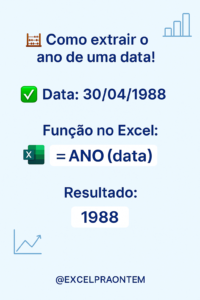
A função ANO
ANO é uma função que extrai apenas o ano de uma data.
Sintaxe
=ANO(data)
Um único parâmetro: a data da qual você quer extrair o ano.
Exemplo básico
Data: 30/04/1988
=ANO(“30/04/1988”)
Resultado: 1988
Simples assim.
Como usar na prática
Na maioria dos casos, a data está em uma célula.
Se A1 contém 30/04/1988:
=ANO(A1)
Resultado: 1988

Por que extrair o ano
Você pode estar se perguntando: por que preciso só do ano?
Razões comuns
Agrupar dados: Vendas totais de 2023, 2024, 2025…
Filtrar período: Mostrar apenas registros de 2024
Calcular tempo: Anos de serviço de funcionários
Criar categorias: Classificar por década
Análises temporais: Tendências ano a ano
Aplicação 1: Agrupar vendas por ano
Você tem lista de vendas com datas variadas.
Quer totalizar por ano.
Estrutura
| Data | Vendas | Ano |
|---|---|---|
| 15/03/2023 | 1.000 | =ANO(A2) → 2023 |
| 22/07/2023 | 1.500 | =ANO(A3) → 2023 |
| 10/01/2024 | 2.000 | =ANO(A4) → 2024 |
| 30/06/2024 | 2.500 | =ANO(A5) → 2024 |
Depois use Tabela Dinâmica com coluna Ano para totalizar.
Aplicação 2: Calcular tempo de serviço
Você tem data de admissão de funcionários.
Quer saber quantos anos de casa.
=ANO(HOJE())-ANO(DataAdmissão)
Exemplo
Data de admissão: 15/03/2020
Hoje: 31/12/2025
=ANO(HOJE())-ANO(“15/03/2020”)
Resultado: 5 anos
Nota: Para cálculo exato, use DATADIF. Mas para aproximação, ANO funciona.
Aplicação 3: Filtrar dados históricos
Você quer ver apenas registros de 2024.
Crie coluna auxiliar com ANO:
=ANO(A2)
Depois filtre essa coluna por 2024.
Todos os registros de 2024 aparecem, independente do mês/dia.
Aplicação 4: Dashboards dinâmicos
Crie campo de ano para filtrar dashboard.
Coluna Ano: =ANO(DataVenda)
Segmentação de dados: Adicione slicer/segmentação na coluna Ano
Usuário clica no ano, dashboard atualiza automaticamente.
Aplicação 5: Análises de tendências
Comparar performance ano a ano.
| Ano | Total Vendas |
|---|---|
| =ANO(A2) → 2023 | =SOMASE(Ano;2023;Vendas) |
| =ANO(A3) → 2024 | =SOMASE(Ano;2024;Vendas) |
| =ANO(A4) → 2025 | =SOMASE(Ano;2025;Vendas) |
Gráfico de linhas mostra tendência claramente.
Combinar ANO com outras funções de data
MÊS
=MÊS(data)
Extrai o mês (1 a 12).
=MÊS(“30/04/1988”) → 4 (abril)
DIA
=DIA(data)
Extrai o dia (1 a 31).
=DIA(“30/04/1988”) → 30
Exemplo combinado
Data completa: 30/04/1988
Ano: =ANO(A1) → 1988
Mês: =MÊS(A1) → 4
Dia: =DIA(A1) → 30
Agora você tem cada parte separada.
Criar coluna “Ano-Mês”
Para análises mensais dentro de anos:
=ANO(A2)&”-“&TEXTO(MÊS(A2);”00”)
Data: 30/04/1988
Resultado: “1988-04”
Perfeito para agrupar por mês específico de ano específico.
Criar coluna “Trimestre”
=”Tri “&ARREDONDAR.PARA.CIMA(MÊS(A2)/3;0)&”-“&ANO(A2)
Data: 30/04/1988
Resultado: “Tri 2-1988”
Identificar ano atual
Verificar se a data é do ano atual:
=SE(ANO(A2)=ANO(HOJE());”Ano Atual”;”Ano Anterior”)
Útil para separar vendas do ano atual de histórico.
Contar registros por ano
Quantos registros houve em 2024?
=CONT.SE(Ano;2024)
Onde coluna Ano contém =ANO(DataOriginal).
Somar valores por ano
Total de vendas em 2024?
=SOMASE(Ano;2024;Vendas)
Calcular idade (aproximada)
Data de nascimento em A1:
=ANO(HOJE())-ANO(A1)
Nascimento: 30/04/1988
Hoje: 31/12/2025
=ANO(HOJE())-ANO(“30/04/1988”) → 37 anos
Nota: Isso é aproximado. Para idade exata, use DATADIF.
Criar categorias por década
Classificar nascimentos por década:
=ARREDONDAR.PARA.BAIXO(ANO(A1);-1)
1988 → 1980 (década de 80)
1995 → 1990 (década de 90)
2003 → 2000 (década de 2000)
Filtrar últimos N anos
Mostrar apenas registros dos últimos 3 anos:
=SE(ANO(HOJE())-ANO(A2)<=3;”Sim”;”Não”)
Filtre por “Sim”.
ANO com HOJE() para ano atual
Sempre mostrar ano atual dinamicamente:
=ANO(HOJE())
Se hoje é 31/12/2025, retorna 2025.
Amanhã em 01/01/2026, retorna 2026 automaticamente.
Validação de data
Verificar se data é válida (ano entre 1900 e 2100):
=E(ANO(A2)>=1900;ANO(A2)<=2100)
Retorna VERDADEIRO se válida.
Comparar anos
Data1 é do mesmo ano que Data2?
=ANO(A2)=ANO(B2)
Retorna VERDADEIRO se mesmo ano, FALSO se diferente.
Extrair ano de texto
Se a data está como texto (“30/04/1988”):
=ANO(DATAVALO(A1))
DATAVALO converte texto em data, depois ANO extrai o ano.
Criar lista única de anos
Com Tabela Dinâmica:
- Crie coluna =ANO(Data)
- Insira Tabela Dinâmica
- Arraste Ano para Linhas
- Desmarque “Mostrar Total”
Lista de todos os anos presentes nos dados.
Formatação não afeta ANO
Se você formata célula para exibir só ano, o valor completo continua lá.
Formatação: “yyyy” → exibe 1988
Mas célula contém 30/04/1988
Fórmulas usam data completa.
ANO extrai de verdade, não depende de formatação.
Disponibilidade
ANO está disponível em:
- Excel 2003 a 2024
- Excel 365
- Excel para Mac
- Excel Online
- Google Sheets
Função clássica, sempre disponível.
ANO vs YEAR
Em Excel inglês, a função é YEAR.
Em Excel português, é ANO.
Mesma função, nomes diferentes por idioma.
Erros comuns
Erro 1: Célula não é data
=ANO(“abc”) → #VALOR!
ANO só funciona com datas válidas.
Erro 2: Número serial
Se célula mostra número estranho (44621), é data em formato serial.
ANO funciona normal: =ANO(44621) retorna o ano correto.
Erro 3: Data como texto
“30/04/1988” (texto) pode não funcionar.
Use DATAVALO: =ANO(DATAVALO(A1))
Performance
ANO é extremamente rápida.
Funciona instantaneamente mesmo em 100.000 linhas.
Sem impacto em performance.
Combinar com Power Query
No Power Query, extrair ano:
= Table.AddColumn(#”Etapa Anterior”, “Ano”, each Date.Year([Data]))
Mesmo conceito, ferramenta diferente.
Fundamental para análises temporais
ANO é função básica mas essencial.
Qualquer análise temporal precisa agrupar/filtrar por ano.
Dominar ANO é fundamental para relatórios gerenciais.
Compartilhe ou Comente
Se você curtiu esse artigo aonde mostramos como extrair o ano de qualquer data no Excel em segundos usando a função ANO, compartilhe com as suas redes sociais e não se esqueça de deixar um comentário aqui embaixo caso você tenha ficado com alguma dúvida.
Você usa ANO frequentemente nas suas análises? Combina com MÊS e DIA? Para quais tipos de relatórios você mais precisa? Conta para nós nos comentários!