Precisa saber quantas vezes uma pessoa, produto ou categoria aparece na sua planilha? Contar manualmente é trabalhoso e propenso a erros.
A função CONT.SE conta automaticamente quantas vezes um critério aparece em um intervalo. É rápida, precisa e essencial para análises.
Neste artigo iremos mostrar como usar a função CONT.SE no Excel para contar ocorrências, aplicações práticas e dicas profissionais.
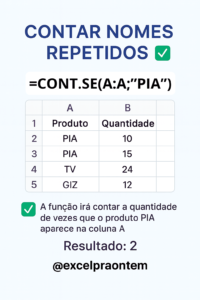
A fórmula básica CONT.SE
Para contar quantas vezes “PIA” aparece na coluna A:
=CONT.SE(A:A;”PIA”)
Simples, direto, eficiente.
Sintaxe da função CONT.SE
=CONT.SE(intervalo; critérios)
Parâmetros
intervalo: Onde procurar (ex: A:A, A2:A100, B:B)
critérios: O que contar (texto, número, referência de célula)
Exemplo prático
=CONT.SE(A:A;”PIA”)
- A:A = toda a coluna A
- “PIA” = critério a contar
Resultado: Número de vezes que “PIA” aparece na coluna A
Por que usar coluna inteira (A:A)?
Quando você usa A:A ao invés de A2:A100, a fórmula funciona independente de quantas linhas você adicionar.
Vantagens
Dinâmico: Adiciona linha 101? Já conta automaticamente.
Simples: Não precisa ficar ajustando intervalo.

Seguro: Nunca esquece linhas.
Contar com referência de célula
Ao invés de “PIA” fixo na fórmula, use célula:
=CONT.SE(A:A;D1)
Onde D1 contém “PIA”.
Vantagem
Mude D1 para “João” e a fórmula conta “João” automaticamente.
Não precisa reescrever a fórmula.
Aplicações práticas
1. Contar quantos pedidos cada cliente fez
Coluna A: Nome do cliente em cada pedido
Coluna D: Lista única de clientes
Coluna E: Contagem
=CONT.SE(A:A: A;D2)
Arraste para baixo. Cada cliente mostra sua quantidade de pedidos.
2. Verificar frequência de produtos vendidos
Coluna A: Produto em cada venda
=CONT.SE(A:A;”Produto X”)
Retorna quantas vezes Produto X foi vendido.
3. Controlar presença em listas
Coluna A: Nomes dos presentes
=CONT.SE(A:A;”João Silva”)
Conta quantas vezes João Silva apareceu (se for 3, ele esteve presente 3 dias).
4. Identificar repetições em cadastros
Verificar se CPF está duplicado:
=CONT.SE(A:A;”123.456.789-00″)
Se retornar 2 ou mais, há duplicata.
5. Análise de ocorrências por categoria
Coluna A: Categoria de cada item
=CONT.SE(A:A;”Eletrônicos”)
Quantos itens são da categoria Eletrônicos.
Contar com critérios numéricos
CONT.SE funciona com números também.
Contar valores iguais a 100
=CONT.SE(B:B;100)
Contar valores maiores que 50
=CONT.SE(B:B;”>50″)
Atenção: use aspas e operador dentro.
Contar valores menores ou igual a 1000
=CONT.SE(B:B;”<=1000″)
Contar valores diferentes de zero
=CONT.SE(B:B;”<>0″)
Operadores disponíveis
| Operador | Significado | Exemplo |
|---|---|---|
| = | Igual | “=100” |
| > | Maior que | “>50” |
| < | Menor que | “<100” |
| >= | Maior ou igual | “>=75” |
| <= | Menor ou igual | “<=1000” |
| <> | Diferente de | “<>0” |
Contar células não vazias
Para contar qualquer célula não vazia (independente do conteúdo):
=CONT.VALORES(A:A)
Diferente de CONT.SE, que conta critério específico.
Contar células vazias
=CONT.SE(A:A;””)
Conta quantas células vazias existem.
Usar curinga (wildcard)
Para buscas parciais, use * (asterisco).
Contar células que COMEÇAM com “João”
=CONT.SE(A:A;”João”)*
Conta: João Silva, João Santos, João Paulo…
Contar células que TERMINAM com “Silva”
*=CONT.SE(A:A;”Silva”)
Conta: João Silva, Maria Silva, Pedro Silva…
Contar células que CONTÊM “vendas”
=CONT.SE(A:A;”vendas“)
Conta: Relatório de vendas, vendas 2024, Total de vendas…
Ignorar maiúsculas/minúsculas
CONT.SE não diferencia maiúsculas de minúsculas.
=CONT.SE(A:A;”pia”) conta “PIA”, “Pia”, “pia”
Todas são consideradas iguais.
Combinar CONT.SE com outras funções
Verificar se existe (retorna Sim/Não)
=SE(CONT.SE(A:A;”João”)>0;”Sim”;”Não”)
Se João aparecer, retorna “Sim”. Senão, “Não”.
Calcular percentual de ocorrências
=CONT.SE(A:A;”Aprovado”)/CONT.VALORES(A:A)
Retorna percentual de aprovados em relação ao total.
Criar ranking de frequência
Use CONT.SE para cada categoria e ordene do maior para menor.
CONT.SE vs CONT.SES
CONT.SE: conta com UM critério
CONT.SES: conta com MÚLTIPLOS critérios
Exemplo CONT.SES
Contar vendas de “João” E em “Janeiro”:
=CONT.SES(A:A;”João”;B:B;”Janeiro”)
Quando precisa de 2 ou mais condições, use CONT.SES.
Erro comum: Esquecer aspas
Errado: =CONT.SE(A:A;PIA)
Excel procura célula chamada PIA (erro #NOME?)
Correto: =CONT.SE(A:A;”PIA”)
Texto precisa de aspas.
Travar intervalo com $
Se você vai arrastar a fórmula e o intervalo deve permanecer fixo:
=CONT.SE(A:A: A;D2)
Cifrão ($) trava a coluna A quando você arrasta.
Criar tabela de frequência
| Nome | Quantidade |
|---|---|
| João | =CONT.SE(A:A: A;C2) |
| Maria | =CONT.SE(A:A: A;C3) |
| Pedro | =CONT.SE(A:A: A;C4) |
Arraste a fórmula. Cada nome mostra sua frequência.
Contar com célula vazia como critério
Se a célula de critério está vazia, CONT.SE conta células vazias.
=CONT.SE(A:A;D1) onde D1 está vazio → conta células vazias em A:A
Diferença: CONT.SE vs CONT.NÚM vs CONT.VALORES
CONT.SE: Conta com critério específico
CONT.NÚM: Conta apenas números (sem critério)
CONT.VALORES: Conta células não vazias (sem critério)
São funções diferentes para propósitos diferentes.
Performance em planilhas grandes
CONT.SE é otimizada, mas em planilhas gigantes (100.000+ linhas), especifique intervalo:
Ao invés de A:A, use A2:A100000
Isso melhora performance.
CONT.SE não conta células ocultas
Se você filtrou dados e ocultou linhas, CONT.SE ainda conta as ocultas.
Para contar apenas visíveis, use SUBTOTAL com código 3.
Contar duplicatas
Identificar se há valores duplicados:
=CONT.SE(A:A;A2)>1
Se retornar VERDADEIRO, A2 está duplicado.
Criar dashboard de frequências
Combine CONT.SE com gráficos:
- Crie tabela de frequência com CONT.SE
- Insira gráfico de colunas
- Dashboard visual pronto
Disponibilidade
CONT.SE existe em todas as versões do Excel:
- Excel 2003 a 2024
- Excel 365
- Excel para Mac
- Excel Online
- Google Sheets (sintaxe idêntica)
Função clássica, sempre disponível.
Quando usar CONT.SE
Use CONT.SE quando:
- Precisa contar ocorrências de valor específico
- Quer automatizar contagem
- Precisa de frequência de categorias
- Vai criar relatórios de distribuição
- Quer identificar duplicatas
Quando NÃO usar CONT.SE
Não use CONT.SE quando:
- Precisa de múltiplos critérios (use CONT.SES)
- Quer contar apenas números (use CONT.NÚM)
- Quer contar células não vazias sem critério (use CONT.VALORES)
- Precisa de contagem complexa com fórmulas (use SOMARPRODUTO)
Economiza horas de trabalho
Imagine contar manualmente quantas vezes 50 nomes diferentes aparecem em 1000 linhas.
Manualmente: Horas de trabalho, alto risco de erro
Com CONT.SE: 2 minutos, 100% preciso
Compartilhe ou Comente
Se você curtiu esse artigo aonde mostramos como contar quantas vezes um nome aparece no Excel usando a função CONT.SE, compartilhe com as suas redes sociais e não se esqueça de deixar um comentário aqui embaixo caso você tenha ficado com alguma dúvida.
Você usa CONT.SE frequentemente ou contava manualmente? Para quais tipos de análise você mais usa? Conta para nós nos comentários!