Precisa aplicar reajustes, inflação ou crescimento nos seus valores? Calcular aumento percentual no Excel é mais simples do que parece.
A maioria das pessoas erra ou complica na hora de aplicar percentuais. Existe uma fórmula simples e poderosa que resolve isso em segundos.
Neste artigo iremos mostrar como aumentar valores em percentual no Excel, a lógica por trás da fórmula, e exemplos práticos de aplicação no dia a dia.
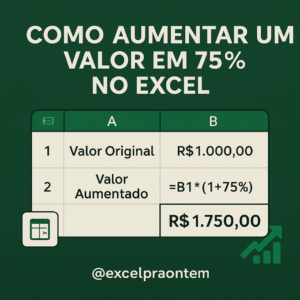
A fórmula para aumentar em percentual
Para aumentar um valor em 75%:
=B1(1+75%)*
Onde:
B1 = célula com valor original
(1+75%) = representa 100% do valor original + 75% de aumento
Simples, direto, eficiente.
Por que a fórmula funciona
Vamos entender a matemática por trás.
Lógica do cálculo
Aumentar algo em 75% significa ter o valor original (100%) MAIS 75% adicional.
Total = 100% + 75% = 175% do valor original
175% = 1,75 em decimal
Logo: Valor_Final = Valor_Original × 1,75

Na prática
Se você tem R$ 100 e quer aumentar 75%:
R$ 100 × 1,75 = R$ 175
Ou seja: R$ 100 × (1 + 0,75) = R$ 175
Exemplos práticos de aumentos
Aumento de 10%
=B1(1+10%)*
R$ 1.000 vira R$ 1.100
Aumento de 25%
=B1(1+25%)*
R$ 500 vira R$ 625
Aumento de 50%
=B1(1+50%)*
R$ 200 vira R$ 300
Aumento de 100% (dobrar)
=B1(1+100%)*
R$ 150 vira R$ 300
Aumento de 5,5%
=B1(1+5,5%)*
R$ 2.000 vira R$ 2.110
Tornando o percentual dinâmico
Para maior flexibilidade, coloque o percentual em uma célula separada.
Estrutura
Célula A1: Valor original (R$ 1.000)
Célula B1: Percentual de aumento (15%)
Célula C1: Fórmula
=A1(1+B1)*
Agora você pode alterar o percentual em B1 e o resultado atualiza automaticamente.
Vantagem
Se você precisa testar diferentes cenários (10%, 15%, 20%), só muda a célula B1.
Não precisa reescrever fórmula.
Aplicações práticas no dia a dia
1. Simular projeções de crescimento
Você tem vendas de R$ 50.000/mês e projeta crescimento de 12% ao ano.
=50000(1+12%)*
Projeção: R$ 56.000/mês
2. Aplicar reajustes de preços
Produto custa R$ 89,90. Fornecedor aumenta 8,5%.
=89,90(1+8,5%)*
Novo preço: R$ 97,54
3. Calcular atualizações salariais
Salário atual: R$ 3.500. Reajuste de 6%.
=3500(1+6%)*
Novo salário: R$ 3.710
4. Estimar valorização de ativos
Imóvel comprado por R$ 450.000. Valorização esperada de 18%.
=450000(1+18%)*
Valor estimado: R$ 531.000
5. Aplicar inflação acumulada
Custo de R$ 1.200 com inflação de 4,5% ao ano.
=1200(1+4,5%)*
Custo corrigido: R$ 1.254
Múltiplos aumentos consecutivos
E se você precisa aplicar aumentos em sequência?
Cenário
Valor inicial: R$ 1.000
Ano 1: Aumento de 10%
Ano 2: Aumento de 15%
Ano 3: Aumento de 8%
Fórmula
=1000(1+10%)(1+15%)*(1+8%)**
Ou separando:
Ano 1: =1000*(1+10%) → R$ 1.100
Ano 2: =1100*(1+15%) → R$ 1.265
Ano 3: =1265*(1+8%) → R$ 1.366,20
Importante
Aumentos consecutivos NÃO somam linearmente.
10% + 15% + 8% ≠ 33%
O aumento composto é maior: 36,62%
Diferença entre aumento e multiplicação direta
Muita gente confunde.
Multiplicar por 1,75
=B1*1,75
Significa: aumentar 75% (175% do valor original)
Multiplicar por 75%
=B1*75%
Significa: calcular 75% DO valor (NÃO é aumento, é redução para 75%)
R$ 100 × 75% = R$ 75 (você PERDEU R$ 25!)
Cuidado com essa confusão.
Calcular apenas o valor do aumento
Se você quer saber QUANTO aumentou (não o total):
=B1*75%
R$ 100 × 75% = R$ 75 (este é o valor do aumento)
Para ter o total: R$ 100 + R$ 75 = R$ 175
Ou use direto: =B1*(1+75%) = R$ 175
Aplicar aumento em múltiplas linhas
Você tem 100 produtos e quer aplicar 12% em todos.
Método 1: Percentual fixo
Na coluna de preço novo:
=B2(1+12%)*
Arraste para baixo. Todos aumentam 12%.
Método 2: Percentual por produto (dinâmico)
Coluna A: Produto
Coluna B: Preço atual
Coluna C: Percentual de aumento (varia por produto)
Coluna D: Novo preço
=B2(1+C2)*
Agora cada produto pode ter aumento diferente.
Formatação do resultado
Lembre-se de formatar como moeda:
- Selecione células de resultado
- Ctrl+1
- Categoria: Moeda
- Escolha símbolo (R$) e casas decimais (2)
- OK
Ou use atalho: Ctrl+Shift+4
Arredondar o resultado
Preços geralmente precisam de arredondamento.
=ARRED(B1(1+75%);2)*
Arredonda para 2 casas decimais.
Para arredondar para cima (sempre favorável):
=ARREDONDAR.PARA.CIMA(B1(1+75%);2)*
Tabela de referência rápida
| Aumento | Multiplicador | Exemplo R$ 100 |
|---|---|---|
| 5% | 1,05 | R$ 105 |
| 10% | 1,10 | R$ 110 |
| 15% | 1,15 | R$ 115 |
| 20% | 1,20 | R$ 120 |
| 25% | 1,25 | R$ 125 |
| 50% | 1,50 | R$ 150 |
| 75% | 1,75 | R$ 175 |
| 100% | 2,00 | R$ 200 |
Diminuir ao invés de aumentar
Para REDUZIR em percentual, use subtração:
=B1(1-20%)*
R$ 100 com desconto de 20% = R$ 80
Mesma lógica, mas com sinal negativo.
Calcular quanto aumentou percentualmente
Se você já tem valor antigo e novo, e quer saber o percentual:
=(Valor_Novo – Valor_Antigo) / Valor_Antigo
Exemplo:
Antigo: R$ 100
Novo: R$ 175
=(175-100)/100 = 0,75 = 75%
Validação: Conferir se está correto
Para ter certeza que aplicou certo:
Método manual:
R$ 100 × 75% = R$ 75 (valor do aumento)
R$ 100 + R$ 75 = R$ 175 (total)
Com fórmula:
=100*(1+75%) = 175 ✓
Se bater, está correto.
Erros comuns
Erro 1: Multiplicar só pelo percentual
Errado: =B1*75% (retorna R$ 75, não R$ 175)
Correto: =B1*(1+75%)
Erro 2: Somar o percentual errado
Errado: =B1+75% (retorna 100,75)
Correto: =B1*(1+75%)
Erro 3: Esquecer parênteses
Errado: =B1*1+75% (ordem de operação errada)
Correto: =B1*(1+75%)
Erro 4: Confundir aumento com multiplicação
=B1*1,75 está CORRETO (aumenta 75%)
=B1*75% está ERRADO (calcula 75% do valor)
Fórmula para planilha de reajuste
Criar tabela profissional de reajuste:
| Produto | Preço Atual | Reajuste | Novo Preço | Diferença |
|---|---|---|---|---|
| Item A | R$ 100 | 15% | =B2*(1+C2) | =D2-B2 |
Arraste para baixo. Planilha completa automática.
Aumentos escalonados
Alguns reajustes são progressivos:
Até R$ 1.000: 10%
De R$ 1.001 a R$ 5.000: 8%
Acima de R$ 5.000: 5%
Use SE:
=SE(B2<=1000;B2(1+10%);SE(B2<=5000;B2(1+8%);B2*(1+5%)))**
Dica profissional: Nomear células
Para fórmulas mais legíveis:
- Selecione célula com percentual
- Na caixa de nome, digite: Taxa_Reajuste
- Use na fórmula: =B1*(1+Taxa_Reajuste)
Muito mais claro que =B1*(1+C1)
Compartilhe ou Comente
Se você curtiu esse artigo aonde mostramos como calcular aumento percentual no Excel de forma simples e poderosa, compartilhe com as suas redes sociais e não se esqueça de deixar um comentário aqui embaixo caso você tenha ficado com alguma dúvida.
Você aplica reajustes frequentemente? Qual tipo de aumento percentual você mais calcula? Conta para nós nos comentários!