Quer saber exatamente quanto seus números cresceram ou caíram em termos percentuais?
Se você trabalha com vendas, análise de resultados, relatórios gerenciais ou qualquer tipo de comparação entre períodos, calcular variação percentual é essencial.
Neste artigo iremos mostrar como calcular a variação percentual entre dois valores no Excel de forma simples e profissional.
O que é variação percentual?
Variação percentual mostra o quanto um valor mudou em relação ao valor original.
É a diferença entre o valor novo e o valor antigo, expressa em porcentagem do valor antigo.
Se suas vendas eram R$ 10.000 e passaram para R$ 12.000, houve crescimento. Mas quanto? 20%? 15%? 30%?
A variação percentual responde exatamente isso: 20% de crescimento.
A fórmula para calcular variação percentual
A fórmula é extremamente simples:
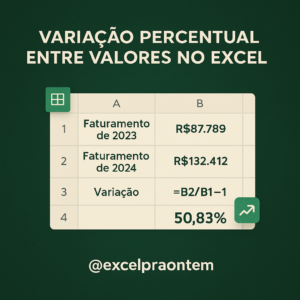
=B2/B1-1
Onde:
B1 = valor original/anterior
B2 = valor atual/novo
O resultado mostra o percentual de variação. Positivo para aumento, negativo para queda.
Por que a fórmula funciona?
Vamos entender a matemática por trás:

B2/B1 divide o valor novo pelo valor antigo. Isso mostra “quantas vezes” o novo valor representa em relação ao antigo.
Se B1=100 e B2=120, então 120/100 = 1,2 (o valor novo é 1,2 vezes o valor antigo).
-1 subtrai o valor base (100% = 1). O que sobra é só a variação.
1,2 – 1 = 0,2 = 20% de aumento.
Exemplo prático real
Suas vendas do mês passado foram R$ 87.789.
Suas vendas deste mês foram R$ 132.412.
Qual foi a variação percentual?
=132412/87789-1
Resultado: 0,5083 ou 50,83% de crescimento.
Isso significa que suas vendas cresceram mais de 50% em relação ao período anterior. Excelente desempenho!
Interpretando os resultados
Resultado positivo = crescimento
Se o resultado é 0,25, significa 25% de aumento.
Se o resultado é 1,5, significa 150% de aumento (mais que dobrou).
Resultado negativo = queda
Se o resultado é -0,15, significa 15% de queda.
Se o resultado é -0,50, significa 50% de queda (caiu pela metade).
Resultado zero = sem variação
Se o resultado é 0, não houve mudança.
Formatando como porcentagem
O Excel mostra o resultado em formato decimal (0,5083).
Para exibir como porcentagem (50,83%), formate a célula:
Método 1: Atalho rápido
Selecione a célula e pressione Ctrl+Shift+5
Método 2: Menu
Selecione a célula > Página Inicial > Número > Porcentagem
Método 3: Aumentar decimais
Depois de formatar como porcentagem, ajuste casas decimais clicando em “Aumentar Casas Decimais” ou “Diminuir Casas Decimais”.
Aplicações práticas da variação percentual
Análise de vendas
Compare vendas mês a mês, trimestre a trimestre, ano a ano.
=VendasAtual/VendasAnterior-1
Identifique tendências de crescimento ou queda.
Performance de funcionários
Compare produtividade entre períodos.
=ProduçãoAtual/ProduçãoAnterior-1
Descubra quem melhorou e quem piorou.
Controle de estoque
Monitore variação de estoque.
=EstoqueAtual/EstoqueAnterior-1
Identifique produtos com movimentação anormal.
Análise financeira
Compare receitas, despesas, lucros.
=LucroAtual/LucroAnterior-1
Fundamental para relatórios de resultado.
Acompanhamento de metas
Compare resultado real vs meta.
=Realizado/Meta-1
Veja se atingiu, superou ou ficou abaixo.
Preços e inflação
Calcule quanto um preço aumentou ou diminuiu.
=PreçoNovo/PreçoAntigo-1
Útil para análise de mercado e reajustes.
Variação percentual em múltiplos períodos
Se você tem uma série de valores e quer calcular a variação de cada período:
| Mês | Vendas | Variação |
|---|---|---|
| Jan | 10000 | – |
| Fev | 12000 | =B3/B2-1 |
| Mar | 11500 | =B4/B3-1 |
| Abr | 13000 | =B5/B4-1 |
Basta arrastar a fórmula para baixo. Cada linha mostra a variação em relação ao período anterior.
Erros comuns ao calcular variação percentual
Erro 1: Dividir pela célula errada
Errado: =B1/B2-1 (dividindo valor antigo pelo novo)
Correto: =B2/B1-1 (dividindo valor novo pelo antigo)
A ordem importa. Sempre divida o valor atual pelo valor anterior.
Erro 2: Esquecer o “-1”
Errado: =B2/B1
Isso retorna quantas vezes o valor representa, não a variação.
Se B1=100 e B2=150, =B2/B1 retorna 1,5 (150% do valor original, não 50% de aumento).
Correto: =B2/B1-1 retorna 0,5 (50% de aumento).
Erro 3: Valor anterior zero ou vazio
Se B1 for zero, a fórmula dá erro #DIV/0! (divisão por zero é impossível).
Solução: Use SEERRO para tratar:
=SEERRO(B2/B1-1;”N/A”)
Erro 4: Inverter positivo e negativo
Se suas vendas eram 10.000 e caíram para 8.000:
=8000/10000-1 = -0,2 = -20% (queda de 20%).
O negativo indica queda. Não inverta o sinal manualmente.
Fórmula alternativa: (Novo – Antigo) / Antigo
Outra forma de calcular a mesma variação:
=(B2-B1)/B1
Matematicamente idêntica a =B2/B1-1.
Exemplo:
(132412-87789)/87789 = 44623/87789 = 0,5083 = 50,83%
Use a que você achar mais intuitiva.
Variação percentual vs Variação absoluta
São conceitos diferentes:
Variação absoluta: Diferença em valores brutos.
Vendas de 10.000 para 12.000 = variação absoluta de 2.000.
Variação percentual: Diferença em porcentagem.
Vendas de 10.000 para 12.000 = variação percentual de 20%.
Ambas são importantes. A absoluta mostra o tamanho da mudança. A percentual mostra a proporção.
Quando usar cada métrica
Use variação percentual quando:
- Comparar crescimentos de tamanhos diferentes (empresa A cresceu de 100 para 150, empresa B de 1000 para 1400 – qual cresceu mais proporcionalmente?)
- Analisar performance relativa
- Criar rankings de crescimento
- Normalizar comparações
Use variação absoluta quando:
- O contexto financeiro importa mais (lucro aumentou R$ 100.000 é mais relevante que “aumentou 5%”)
- Valores pequenos (1 para 2 é 100%, mas é só 1 real de diferença)
Idealmente, apresente ambas.
Calculando variação acumulada
Se você quer a variação total do primeiro ao último período (não mês a mês):
=ÚltimoPeriodo/PrimeiroPeriodo-1
Exemplo: Janeiro teve 10.000 vendas, dezembro teve 18.000.
=18000/10000-1 = 0,8 = 80% de crescimento no ano.
Criando um painel de variações
Você pode criar um dashboard que mostra automaticamente as variações:
| Indicador | Atual | Anterior | Variação |
|---|---|---|---|
| Vendas | 150k | 120k | =B2/C2-1 |
| Lucro | 30k | 25k | =B3/C3-1 |
| Clientes | 450 | 400 | =B4/C4-1 |
Formate a coluna Variação como porcentagem e use formatação condicional para destacar em verde os crescimentos e vermelho as quedas.
Formatação condicional para variações
Destaque automaticamente crescimentos e quedas:
- Selecione as células de variação
- Página Inicial > Formatação Condicional > Nova Regra
- Usar fórmula para determinar células
- Para verde (crescimento): =D2>0
- Para vermelho (queda): =D2<0
Agora seu painel mostra visualmente quais indicadores melhoraram e quais pioraram.
Dica de apresentação profissional
Quando apresentar variações para gestores, sempre mostre:
- O valor anterior (contexto)
- O valor atual (situação)
- A variação absoluta (quanto mudou em reais/unidades)
- A variação percentual (proporção da mudança)
Exemplo: “Vendas subiram de R$ 87.789 para R$ 132.412, um aumento de R$ 44.623 (+50,83%).”
Esta fórmula é um divisor de águas
Esta fórmula simples é um divisor de águas para relatórios gerenciais e análises comparativas.
Por quê?
Clareza: Mostra exatamente quanto algo mudou proporcionalmente.
Comparabilidade: Permite comparar crescimentos de bases diferentes.
Profissionalismo: Apresentar em % é mais sofisticado que apenas números absolutos.
Insights: Revela tendências que números brutos escondem.
Automatizando variações em relatórios
Se você produz relatórios mensais, configure suas planilhas com fórmulas de variação já prontas.
Quando você atualizar os dados do mês, as variações calculam automaticamente.
Isso economiza tempo e elimina erros de cálculo manual.
Compartilhe ou Comente
Se você curtiu esse artigo aonde mostramos como calcular a variação percentual entre dois valores no Excel, compartilhe com as suas redes sociais e não se esqueça de deixar um comentário aqui embaixo caso você tenha ficado com alguma dúvida.
Você usa variação percentual nos seus relatórios? Qual tipo de análise você faz? Conta para nós nos comentários!