Se você quer se destacar no mercado de trabalho, comece dominando estas 5 funções essenciais do Excel.
São estas funções que aparecem em praticamente todas as vagas que exigem conhecimento em planilhas. Dominar elas é o mínimo que se espera de um profissional competente.
Neste artigo iremos mostrar as 5 funções mais importantes do Excel que você precisa saber para resolver a maioria dos desafios diários no trabalho.
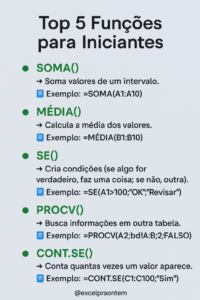
Por que essas 5 funções são essenciais
Estas não são funções aleatórias. São as que você vai usar repetidamente, todo dia, em qualquer trabalho que envolva Excel.
Dominar essas funções significa economizar horas de trabalho manual e impressionar gestores com relatórios profissionais.
Vamos a elas.
1. Função SOMA – A Base de Tudo
A função SOMA é a primeira que você deve aprender.
Sintaxe
=SOMA(número1; [número2]; …)
Ou de forma mais comum:
=SOMA(A1:A10)
Para que serve
Soma valores de intervalos rapidamente.
Ao invés de fazer 10+20+30+40… manualmente, você usa =SOMA(A1:A10) e pronto.
Aplicações práticas
- Totalizar vendas do mês
- Somar despesas por categoria
- Calcular faturamento total
- Consolidar valores de múltiplas fontes
Dica
Use o atalho Alt+= para inserir SOMA automaticamente.
2. Função MÉDIA – Análise de Desempenho
A função MÉDIA calcula a média aritmética de um conjunto de valores.

Sintaxe
=MÉDIA(número1; [número2]; …)
Ou:
=MÉDIA(A1:A10)
Para que serve
Calcule médias em segundos.
Soma todos os valores e divide pela quantidade automaticamente.
Aplicações práticas
- Análises de desempenho de vendedores
- Indicadores de qualidade
- Métricas de atendimento
- Notas de avaliações
- Tempo médio de processos
Por que usar
A MÉDIA mostra a tendência central dos dados, essencial para qualquer análise estatística básica.
3. Função SE – Tomada de Decisão Automática
A função SE é a porta de entrada para lógica no Excel.
Sintaxe
=SE(teste_lógico; valor_se_verdadeiro; valor_se_falso)
Para que serve
Crie condições lógicas e automatize respostas baseadas em critérios específicos.
O Excel testa uma condição e retorna um valor se for verdadeiro, outro se for falso.
Exemplo prático
=SE(B2>=1000;”Atingiu meta”;”Abaixo da meta”)
Se o valor em B2 for maior ou igual a 1000, retorna “Atingiu meta”. Caso contrário, retorna “Abaixo da meta”.
Aplicações práticas
- Classificar vendas como “Alta”, “Média” ou “Baixa”
- Aprovar ou reprovar alunos baseado em notas
- Calcular comissões condicionais
- Criar alertas automáticos em dashboards
- Validar se prazos foram cumpridos
SE aninhado
Você pode colocar um SE dentro do outro para múltiplas condições:
=SE(B2>=1000;”Ótimo”;SE(B2>=500;”Bom”;”Ruim”))
4. Função PROCV – Buscar Dados Entre Tabelas
O PROCV é a função mais pedida em entrevistas de emprego.
Sintaxe
=PROCV(valor_procurado; matriz_tabela; núm_índice_coluna; FALSO)
Para que serve
Cruze informações entre tabelas e elimine trabalho manual de procurar dados.
O PROCV busca um valor em uma tabela e retorna informações relacionadas.
Exemplo prático
=PROCV(A2;Tabela_Preços;2;FALSO)
Procura o código do produto em A2 na Tabela_Preços e retorna o preço (coluna 2).
Aplicações práticas
- Buscar preços de produtos automaticamente
- Preencher cadastros com base em códigos
- Cruzar vendas com dados de clientes
- Consolidar informações de múltiplas planilhas
- Automatizar relatórios dinâmicos
Dica importante
Use FALSO no último parâmetro para busca exata (recomendado em 95% dos casos).
5. Função CONT.SE – Contagem Condicional
A função CONT.SE conta quantas vezes algo aparece nos dados baseado em um critério.
Sintaxe
=CONT.SE(intervalo; critério)
Para que serve
Conte quantas vezes algo aparece em seus dados.
Essencial para análises estatísticas e relatórios gerenciais.
Exemplo prático
=CONT.SE(B2:B100;”Aprovado”)
Conta quantas células no intervalo B2:B100 contêm a palavra “Aprovado”.
Aplicações práticas
- Contar vendas acima de determinado valor
- Quantos alunos foram aprovados
- Produtos com estoque baixo
- Clientes que compraram mais de X vezes
- Frequência de ocorrências em dados
Variações
=CONT.SE(A:A;”>1000″) → Conta valores maiores que 1000
=CONT.SE(C:C;”vendas“) → Conta células que contêm a palavra “vendas”
Como dominar essas funções
Saber a sintaxe não é suficiente. Você precisa praticar.
Pratique com dados reais
Use suas próprias planilhas de trabalho para aplicar essas funções.
Quanto mais você usa, mais natural fica.
Combine funções
As funções ficam mais poderosas quando combinadas:
- SOMA + SE para soma condicional
- MÉDIA + CONT.SE para médias filtradas
- PROCV + SE para buscas com tratamento de erro
Comece simples
Domine uma função por vez antes de partir para a próxima.
Semana 1: SOMA e MÉDIA
Semana 2: SE
Semana 3: PROCV
Semana 4: CONT.SE
Por que essas funções são cobradas em vagas
Recrutadores sabem que profissionais que dominam essas funções conseguem:
- Criar relatórios automatizados
- Analisar dados rapidamente
- Tomar decisões baseadas em informações precisas
- Economizar tempo em tarefas repetitivas
- Apresentar resultados de forma profissional
Se você não sabe essas funções, está em desvantagem na seleção.
Próximos passos
Depois de dominar essas 5, avance para:
- SOMASE e SOMASES (soma condicional)
- CONT.VALORES (contar células não vazias)
- MÁXIMO e MÍNIMO (valores extremos)
- CONCATENAR (juntar textos)
- DATAM (trabalhar com datas)
Mas comece pelas 5 essenciais. Elas são a fundação.
Compartilhe ou Comente
Se você curtiu esse artigo aonde mostramos as 5 funções essenciais que todo profissional precisa dominar no Excel, compartilhe com as suas redes sociais e não se esqueça de deixar um comentário aqui embaixo caso você tenha ficado com alguma dúvida.
Qual dessas funções você ainda não domina? Conta para nós nos comentários!