Você precisa somar valores apenas de uma região, vendedor ou produto específico? E fica criando SOMASES gigantes com mil critérios que ninguém consegue entender?
Existe uma função muito mais elegante para isso. A BDSOMA soma apenas os dados que atendem aos critérios que você define, e o melhor: os critérios ficam em células separadas, fáceis de mudar sem tocar na fórmula.
Neste artigo iremos mostrar como a função BDSOMA funciona, por que ela é mais organizada que SOMASES, e como criar relatórios dinâmicos que atualizam sozinhos quando você muda o filtro.

O problema do SOMASES
Cenário: Somar vendas da região Sul
Você tem tabela de vendas e quer somar apenas região Sul.
Com SOMASES
=SOMASES(D2:D7;C2:C7;”Sul”)
Funciona. Mas:
- Critério está fixo dentro da fórmula
- Para mudar para “Norte”, precisa editar a fórmula
- Com múltiplos critérios, fica enorme e confusa
- Difícil de manter e explicar para outros
Com BDSOMA
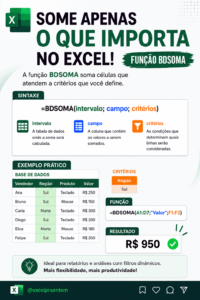
=BDSOMA(A1:D7;”Valor”;F1:F2)
Critério está em célula separada (F1:F2).
Quer mudar de “Sul” para “Norte”? Troca apenas o texto na célula F2.
Fórmula recalcula sozinha!
A função BDSOMA
Sintaxe
=BDSOMA(banco_dados; campo; critérios)
Os 3 parâmetros
1. banco_dados → Sua tabela de dados completa (com cabeçalhos)
No exemplo: A1:D7 (toda a tabela incluindo cabeçalho)
2. campo → Coluna que será somada
No exemplo: “Valor” (nome do cabeçalho da coluna)
Pode usar nome entre aspas ou número da coluna.
3. critérios → Tabela de critérios separada
No exemplo: F1:F2 (cabeçalho + condição)
Exemplo prático completo
Base de vendas
| Vendedor | Produto | Região | Valor |
|---|---|---|---|
| Ana | Mouse | Sul | R$ 250 |
| Bruno | Teclado | Sul | R$ 150 |
| Carlos | Monitor | Norte | R$ 800 |
| Diego | Webcam | Sul | R$ 200 |
| Eduardo | Headset | Norte | R$ 450 |
| Felipe | Mouse | Sul | R$ 350 |
Tabela de critérios (em F1:F2)
| Região |
|---|
| Sul |
Fórmula
=BDSOMA(A1:D7;”Valor”;F1:F2)
Resultado
R$ 950 ✅
Soma: Ana (250) + Bruno (150) + Diego (200) + Felipe (350) = 950
Excel somou apenas vendas da região Sul automaticamente!
O grande diferencial: Critérios dinâmicos
Quer ver total da região Norte?
Não toque na fórmula!
Apenas mude F2 de “Sul” para “Norte”.
Resultado atualiza automaticamente: R$ 1.250
Carlos (800) + Eduardo (450) = 1.250
Quer filtrar por vendedor específico?
Mude o cabeçalho de F1 para “Vendedor” e F2 para “Ana”.
Resultado: R$ 250 (apenas vendas da Ana)
Tudo sem alterar a fórmula!
Como montar a tabela de critérios
Regra fundamental
A tabela de critérios precisa:
- Cabeçalho idêntico ao da tabela de dados
- Valor do critério na linha abaixo
Critério simples (uma condição)
| Região |
|---|
| Sul |
Critério E (duas condições na mesma linha)
| Região | Vendedor |
|---|---|
| Sul | Ana |
Soma apenas vendas da Ana na região Sul.
Condições na mesma linha = E (ambas devem ser verdadeiras)
Critério OU (condições em linhas diferentes)
| Região |
|---|
| Sul |
| Norte |
Soma vendas da região Sul OU Norte.
Condições em linhas diferentes = OU (qualquer uma verdadeira)
Critério com operadores
| Valor |
|---|
| >500 |
Soma apenas valores acima de R$ 500.
Funciona com: >, <, >=, <=, <>
Exemplo: Múltiplos critérios (E)
Vendas da Ana na região Sul
Tabela de critérios:
| Vendedor | Região |
|---|---|
| Ana | Sul |
=BDSOMA(A1:D7;”Valor”;F1:G2)
Resultado: vendas que são da Ana E da região Sul.
Exemplo: Múltiplos critérios (OU)
Vendas da Ana OU do Bruno
Tabela de critérios:
| Vendedor |
|---|
| Ana |
| Bruno |
=BDSOMA(A1:D7;”Valor”;F1:F3)
Resultado: vendas da Ana OU do Bruno.
Exemplo: Critérios combinados (E + OU)
Vendas da Ana na região Sul OU do Carlos na região Norte
| Vendedor | Região |
|---|---|
| Ana | Sul |
| Carlos | Norte |
=BDSOMA(A1:D7;”Valor”;F1:G3)
Linha 2: Ana E Sul (condição E)
Linha 3: Carlos E Norte (condição E)
Linha 2 OU Linha 3 (condição OU entre linhas)
Comparação: BDSOMA vs SOMASES
SOMASES
=SOMASES(D:D;C:C;”Sul”;A:A;”Ana”)
- ✅ Mais conhecida
- ❌ Critério fixo na fórmula
- ❌ Para mudar, edita fórmula
- ❌ Com muitos critérios, fica gigante
- ❌ Difícil fazer OU com múltiplos campos
BDSOMA
=BDSOMA(A1:D7;”Valor”;F1:G2)
- ✅ Critérios em células separadas
- ✅ Muda filtro sem alterar fórmula
- ✅ OU e E combinados facilmente
- ✅ Fórmula sempre curta e limpa
- ⚠️ Precisa de espaço para tabela de critérios
Aplicações práticas
1. Relatório de vendas por região
Critério em célula: usuário digita região desejada.
Fórmula recalcula automaticamente.
Perfeito para dashboards interativos.
2. Controle financeiro por categoria
Despesas agrupadas: Alimentação, Transporte, Moradia.
Mude o critério, veja total de cada categoria.
3. Estoque por fornecedor
Quantidade em estoque filtrada por fornecedor.
Troca fornecedor na célula, resultado atualiza.
4. RH: Folha por departamento
Soma de salários filtrados por departamento.
Uma fórmula serve para todos os departamentos.
5. Análise de custos por projeto
Total de custos filtrados por código de projeto.
Gestores mudam código e veem custos instantaneamente.
Criar dashboard dinâmico com BDSOMA
Setup
- Área de dados: A1:D100 (sua tabela)
- Área de critérios: F1:G2 (cabeçalhos + filtros)
- Área de resultados: I1:J5 (métricas)
Métricas com a mesma tabela de critérios
Total de vendas: =BDSOMA(Dados;”Valor”;Critérios)
Quantidade: =BDCONTAR(Dados;”Valor”;Critérios)
Média: =BDMÉDIA(Dados;”Valor”;Critérios)
Maior venda: =BDMÁX(Dados;”Valor”;Critérios)
Menor venda: =BDMÍN(Dados;”Valor”;Critérios)
Todas usam a mesma tabela de critérios!
Mude F2 uma vez, TODAS as métricas atualizam.
Família BD: Outras funções de banco de dados
BDSOMA não está sozinha:
| Função | O que faz |
|---|---|
| BDSOMA | Soma valores |
| BDMÉDIA | Calcula média |
| BDCONTAR | Conta registros |
| BDMÁX | Maior valor |
| BDMÍN | Menor valor |
| BDEXTRAIR | Extrai valor único |
| BDVAREST | Variância |
| BDDESVPAD | Desvio padrão |
Todas seguem a mesma sintaxe: (banco_dados; campo; critérios)
Aprenda BDSOMA e automaticamente sabe usar todas!
Validação de dados nos critérios
Criar lista suspensa para critérios
- Selecione célula de critério (F2)
- Dados > Validação de Dados
- Permitir: Lista
- Fonte: selecione valores únicos da coluna
Agora usuário escolhe de lista suspensa.
Sem erro de digitação. Profissional.
Erros comuns
Erro 1: Cabeçalho diferente
Cabeçalho da tabela de critérios DEVE ser idêntico ao da tabela de dados.
“Região” ≠ “Regiao” ≠ “REGIÃO”
Copie o cabeçalho da tabela de dados para garantir.
Erro 2: Esquecer o cabeçalho no intervalo
Errado: =BDSOMA(A2:D7;”Valor”;F1:F2) → sem cabeçalho da tabela
Certo: =BDSOMA(A1:D7;”Valor”;F1:F2) → com cabeçalho (A1)
BDSOMA precisa dos cabeçalhos para identificar campos.
Erro 3: Campo com nome errado
=BDSOMA(A1:D7;”Preço”;F1:F2)
Se coluna se chama “Valor” e não “Preço”: erro!
Use nome exato ou número da coluna (4 para quarta coluna).
Erro 4: Critério vazio
Se F2 está vazio, BDSOMA soma TUDO (sem filtro).
Pode ser útil ou pode causar confusão.
Disponibilidade
BDSOMA funciona em:
- Excel 2003 a 2024
- Excel 365
- Excel para Mac
- Excel Online
- Google Sheets (nome: DSUM)
Função clássica universal disponível em todas as versões!
BDSOMA é subestimada
Poucos cursos ensinam BDSOMA.
Maioria pula direto para SOMASES ou Tabela Dinâmica.
Mas BDSOMA é perfeita quando:
- Critérios mudam frequentemente
- Múltiplos usuários usam a planilha
- Quer dashboard sem Tabela Dinâmica
- Precisa de OU entre múltiplos campos
Função elegante, poderosa e ignorada.
Agora você conhece. Use e impressione!
Compartilhe ou Comente
Se você curtiu esse artigo aonde mostramos como a função BDSOMA soma apenas o que importa no Excel usando critérios dinâmicos em células separadas sem fórmulas complicadas, compartilhe com as suas redes sociais e não se esqueça de deixar um comentário aqui embaixo caso você tenha ficado com alguma dúvida.
Você conhecia a BDSOMA? Ainda usa SOMASES para tudo? Vai implementar critérios dinâmicos nos seus relatórios? Conta para nós nos comentários!