Você digita 00123 e o Excel transforma em 123? Isso bagunça toda sua análise e você nem percebe.
Zeros à esquerda são críticos para códigos de produtos, CEPs, CPFs, matrículas. Quando o Excel remove esses zeros, você perde padronização e cria inconsistências perigosas.
Neste artigo iremos mostrar por que o Excel remove zeros, duas soluções profissionais para resolver isso, e por que esse pequeno detalhe faz toda diferença.

O problema que você enfrenta
Cenário comum
Você importa ou digita códigos de produtos:
- 00001
- 00023
- 00456
O que o Excel faz
Transforma automaticamente em:
- 1 ❌
- 23 ❌
- 456 ❌
O resultado
Códigos inconsistentes e análises erradas!
Produto 00001 vira 1.
Produto 00023 vira 23.
Quando você cruza com outra planilha que tem “00001”, não encontra correspondência com “1”.
PROCV quebra. Filtros quebram. Tudo quebra.
Por que o Excel faz isso
Excel é otimizado para números.
Quando você digita 00123, Excel interpreta como número 123.
Para Excel, 00123 = 0123 = 123 (matematicamente correto).
Mas para códigos, 00123 ≠ 123 (semanticamente diferentes).
Você precisa dizer ao Excel: “Isso é um código, não um número!”
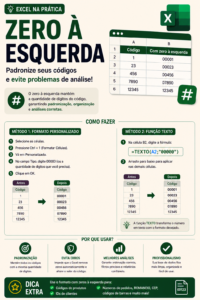
Solução 1: Formato Personalizado
Esta é a solução mais elegante para células que você já digitou errado.
Passo a passo
Passo 1: Selecione as células com códigos
Clique na coluna ou selecione intervalo.
Passo 2: Ctrl + 1 (Formatar Células)
Abre janela de formatação.
Passo 3: Categoria: Personalizado
Na lista à esquerda, clique em “Personalizado”.
Passo 4: Digite: 00000 (quantidade de dígitos)
No campo “Tipo”, digite quantos zeros quer.
- 00000 = 5 dígitos (00001, 00123)
- 000000 = 6 dígitos (000001, 000123)
- 0000 = 4 dígitos (0001, 0123)
Passo 5: OK
Pronto! Zeros aparecem.
Resultado
1 vira 00001
23 vira 00023
456 vira 00456
Todos padronizados com 5 dígitos.
Vantagem
Formato visual. O valor continua sendo número internamente, útil para cálculos se necessário.
Desvantagem
Se copiar para outro programa, pode perder formato.
Solução 2: Função TEXTO
Esta converte número em texto formatado.
Sintaxe
=TEXTO(valor; formato)
Exemplo
Se A2 contém 123:
=TEXTO(A2;”00000″)
Resultado: 00123
Aplicação prática
| Código (número) | Código Formatado |
|---|---|
| 1 | =TEXTO(A2;”00000″) → 00001 |
| 23 | =TEXTO(A3;”00000″) → 00023 |
| 456 | =TEXTO(A4;”00000″) → 00456 |
Arraste fórmula para baixo.
Depois copie e cole como valores sobre coluna original.
Vantagem
Resultado é texto. Zeros permanentes, mesmo copiando para outro programa.
Desvantagem
Não pode fazer cálculos matemáticos (mas códigos não precisam de cálculos).
Solução 3: Apóstrofo (‘) antes do número
Método rápido para digitação manual.
Como usar
Digite ‘00123 (apóstrofo antes)
Excel trata como texto, mantém zeros.
Vantagem
Rápido para poucos valores.
Desvantagem
Tedioso para muitos valores.
Apóstrofo não aparece na célula mas fica no editor.
Solução 4: Formatar como texto ANTES de digitar
Prevenir é melhor que remediar.
Passo a passo
Antes de digitar códigos:
- Selecione coluna
- Ctrl+1
- Categoria: Texto
- OK
Agora digite códigos normalmente: 00123
Excel mantém zeros automaticamente.
Ideal para
Importação de dados ou digitação de novas planilhas.
Por que isso importa
1. Padronização
Todos códigos com mesmo tamanho:
- 00001
- 00010
- 00100
- 01000
- 10000
Consistente. Profissional. Ordenado.
2. Evita erros
PROCV funciona:
=PROCV(“00001”;Tabela;2;0) encontra 00001
Se estiver como 1, não encontra. #N/D!
3. Análises corretas
Filtros funcionam.
Ordenação alfabética correta (00001 antes de 00010).
Cruzamentos entre planilhas funcionam.
4. Profissionalismo
Base de dados limpa demonstra atenção a detalhes.
Cliente/chefe vê seriedade.
Exemplo real: Códigos de produto
Você tem 10.000 produtos.
Códigos vão de 00001 a 10000.
Se Excel remove zeros:
- Produto 1 (era 00001)
- Produto 10 (era 00010)
- Produto 100 (era 00100)
Ordenação bagunçada:
1, 10, 100, 1000, 10000, 2, 20, 200…
Com zeros:
00001, 00002, 00003… 00010… 00100… perfeito!
Exemplo real: CEP
CEP 01310-100 (São Paulo).
Se digitar sem hífen: 01310100
Excel mantém (8 dígitos, não começa com 00).
Mas CEP 00123-456 (não existe, mas ilustra):
Excel transforma em 123456, perde zeros.
Solução: Formato 00000000 (8 dígitos).
Exemplo real: CPF
CPF: 012.345.678-90
Sem formatação: 01234567890
Excel mantém (não começa com 00).
Mas CPF 001.234.567-89:
Sem formatação: 00123456789
Excel remove zeros, vira 123456789.
Solução: Formato 00000000000 (11 dígitos).
Importar dados com zeros
Ao importar CSV/TXT:
- Dados > De Texto/CSV
- Detectar tipo de dados: Desative
- Ou formate coluna como Texto antes de importar
Previne perda de zeros.
Combinar formato com outros caracteres
Quer 00001-A, 00002-A?
Formato personalizado: 00000″-A”
Resultado:
1 → 00001-A
2 → 00002-A
Zeros à direita vs esquerda
Excel só remove zeros à esquerda.
123,00 permanece 123,00 (zeros à direita são decimais).
Problema é 00123 virando 123.
Quando NÃO usar texto
Se você precisa fazer cálculos matemáticos, mantenha como número.
Para códigos, IDs, matrículas, CPFs, CEPs = use texto.
Para valores, quantidades, preços = mantenha número.
Validação de tamanho
Garantir que códigos tenham exatamente 5 dígitos:
Dados > Validação de Dados
Permitir: Texto
Tamanho: Igual a 5
Impede digitação de códigos com tamanho errado.
Disponibilidade
Soluções funcionam em:
- Excel 2003 a 2024
- Excel 365
- Excel para Mac
- Excel Online
- Google Sheets
Universal.
Este detalhe faz toda diferença
Parece pequeno: um zero.
Mas destroi:
- Integridade dos dados
- Confiabilidade das análises
- Cruzamento entre planilhas
- Profissionalismo
Corrigir isso leva 30 segundos.
Não corrigir causa horas de retrabalho depois.
Compartilhe ou Comente
Se você curtiu esse artigo aonde mostramos como impedir que o Excel coma seus zeros à esquerda em códigos, CEPs e CPFs, compartilhe com as suas redes sociais e não se esqueça de deixar um comentário aqui embaixo caso você tenha ficado com alguma dúvida.
Você já perdeu zeros em códigos importantes? Usa formato personalizado ou função TEXTO? Já teve problemas com PROCV por causa disso? Conta para nós nos comentários!