Classificar datas parece simples, mas existem técnicas que muitos profissionais desconhecem.
Ordenar cronologicamente é básico, mas e quando você precisa classificar apenas por mês, ignorando o ano? Ou ordenar aniversários pelo dia, independente do ano de nascimento?
Neste artigo iremos mostrar técnicas profissionais para classificar datas no Excel, desde o básico até métodos avançados que vão elevar seu nível de organização de dados.
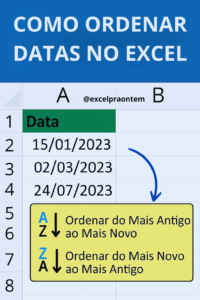

Classificação básica: Da mais antiga para mais nova
Este é o método mais comum e mais simples.
Passo a passo
- Selecione a coluna de datas
- Clique em Dados na faixa de opções
- Clique em Classificar do Mais Antigo para o Mais Novo (ícone A→Z com calendário)
Pronto! Datas organizadas cronologicamente.
Ordem inversa: Mais nova para mais antiga
Mesmo processo, mas clique em Classificar do Mais Novo para o Mais Antigo (ícone Z→A com calendário).
Útil para ver eventos mais recentes primeiro.
Classificar apenas por mês (ignorando dia e ano)
Você tem datas de vendas de vários anos diferentes.
Quer agrupar todos os janeiros juntos, todos os fevereiros juntos, independente do ano.
Método: Coluna auxiliar com MÊS
Passo 1: Crie coluna auxiliar
Ao lado da coluna de datas, adicione:
=MÊS(A2)
Isso extrai só o mês (1=janeiro, 2=fevereiro… 12=dezembro).
Passo 2: Arraste para baixo
Copie fórmula para todas as linhas.
Passo 3: Classificar pela coluna de mês
- Selecione todos os dados (incluindo coluna auxiliar)
- Dados > Classificar
- Classificar por: Coluna Mês
- OK
Agora todos os janeiros ficam juntos, fevereiros juntos, etc.
Passo 4: (Opcional) Ocultar coluna auxiliar
Clique com botão direito na coluna > Ocultar.
Classificar apenas por dia (ignorando mês e ano)
Útil para ordenar aniversários pelo dia do mês.
Método: Coluna auxiliar com DIA
=DIA(A2)
Extrai só o dia (1 a 31).
Classifique por essa coluna.
Todos os dias 1 ficam juntos, dias 2 juntos, etc.
Classificar por mês E dia (aniversários)
Você tem lista de aniversários de funcionários com anos diferentes.
Quer ordenar do início ao fim do ano (janeiro dia 1 até dezembro dia 31).
Método: Coluna auxiliar combinada
*=MÊS(A2)100+DIA(A2)
Isso cria número único:
- 15/01/1988 → 101 (mês 1 × 100 + dia 1)
- 25/03/1990 → 325 (mês 3 × 100 + dia 25)
- 10/12/1985 → 1210 (mês 12 × 100 + dia 10)
Classifique por essa coluna em ordem crescente.
Aniversários ficam ordenados cronologicamente dentro do ano.
Resolver datas que não classificam
Você clica em classificar mas as datas não se movem?
Problema: Datas como texto
Excel só classifica datas verdadeiras, não texto que parece data.
Como identificar
Se datas estão alinhadas à esquerda → são texto
Datas verdadeiras ficam alinhadas à direita.
Solução 1: DATAVALO
Crie coluna auxiliar:
=DATAVALO(A2)
Converte texto em data verdadeira.
Copie e cole valores sobre coluna original.
Solução 2: Texto para Colunas
- Selecione coluna de datas (texto)
- Dados > Texto para Colunas
- Delimitado > Avançar > Avançar
- Formato de dados da coluna: Data (DMY) ou (MDY) conforme formato
- Concluir
Datas convertidas automaticamente.
Converter formato americano para brasileiro
Você importou dados com datas em MM/DD/YYYY (americano).
Excel brasileiro espera DD/MM/YYYY.
Método: Texto para Colunas
- Selecione coluna
- Dados > Texto para Colunas
- Delimitado > Avançar > Avançar
- Formato: Data (MDY) (mês-dia-ano)
- Concluir
Excel converte automaticamente para formato brasileiro.
Validar conversão
15/03/2024 (brasileiro) deve ser reconhecido como 15 de março.
Se aparecer 3 de maio (maio 15), a conversão está errada.
Classificação por múltiplos níveis
Você quer classificar primeiro por ano, depois por mês, depois por dia.
Método: Classificação Personalizada
- Selecione dados
- Dados > Classificar
- Classificar por: Data (automaticamente faz todos os níveis)
Ou para controle manual:
- Dados > Classificar
- Adicionar Nível
- Primeiro nível: Ano
- Depois: Mês
- Depois: Dia
Classificar mantendo cabeçalho
Sempre marque “Meus dados contêm cabeçalhos” na caixa de classificação.
Isso evita que linha 1 (títulos) seja classificada junto com dados.
Classificar expandindo seleção
Quando você classifica uma coluna, Excel pergunta:
“Expandir a seleção” ou “Continuar com a seleção atual”
Escolha correta
Expandir: Classifica a linha inteira (recomendado)
Se você classificar só datas sem expandir, datas mudam mas dados relacionados não acompanham (bagunça total).
Continuar: Classifica só aquela coluna (raramente útil)
Filtrar por período
Ao invés de classificar, você pode filtrar.
- Selecione coluna de datas
- Ctrl+Shift+L (ativa filtros)
- Clique na setinha da coluna
- Filtros de Data > escolha período
Útil para ver apenas Q1, Q2, “mês passado”, “este ano”, etc.
Agrupar por mês em Tabela Dinâmica
Para análises, use Tabela Dinâmica:
- Selecione dados
- Inserir > Tabela Dinâmica
- Arraste Data para Linhas
- Clique com direito na data > Agrupar
- Escolha: Meses
Excel agrupa automaticamente por mês.
Formatação não afeta classificação
Se você formata célula para exibir só mês (“mmmm”), internamente continua data completa.
Classificação usa data completa, não formatação visual.
Por isso coluna auxiliar com MÊS() é necessária para classificar só por mês.
Atalhos úteis
Alt+A+S+A: Classificar A→Z (antigo→novo)
Alt+A+S+D: Classificar Z→A (novo→antigo)
Economiza cliques.
Classificar com fórmulas (SORT)
Excel 365 tem função SORT:
=SORT(A2:A100)
Retorna intervalo classificado sem alterar original.
=SORT(A2:A100;1;-1) → ordem decrescente
Erro comum: Mesclar células
Se você mesclou células, classificação não funciona direito.
Desfaça mesclagem antes de classificar.
Datas em formatos diferentes na mesma coluna
Algumas linhas DD/MM/YYYY, outras MM/DD/YYYY?
Excel confunde e classifica errado.
Solução
Padronize tudo para um formato antes de classificar.
Use Texto para Colunas em lotes separados.
Classificar preservando fórmulas
Se suas “datas” são fórmulas (=HOJE(), =DATA()), classificação funciona normal.
Excel classifica pelo resultado da fórmula, não pela fórmula em si.
Disponibilidade
Classificação de datas funciona em:
- Excel 2003 a 2024
- Excel 365
- Excel para Mac
- Excel Online
Funcionalidade básica universal.
Aplicações profissionais
Cronogramas
Ordenar tarefas por data de entrega (mais urgente primeiro).
Relatórios
Organizar transações da mais antiga para mais recente.
Análise de tendências
Ver evolução cronológica de vendas, custos, KPIs.
Controle de vencimentos
Identificar contas a pagar/receber por ordem de vencimento.
Histórico de funcionários
Listar admissões por ordem cronológica.
Dica profissional: Sempre trabalhe com cópias
Antes de classificar dados importantes:
- Ctrl+C (copiar planilha)
- Criar nova aba
- Colar
- Classificar a cópia
Se errar, original está intacto.
Compartilhe ou Comente
Se você curtiu esse artigo aonde mostramos como classificar datas no Excel de forma profissional, incluindo técnicas avançadas como classificar por mês ou dia isoladamente, compartilhe com as suas redes sociais e não se esqueça de deixar um comentário aqui embaixo caso você tenha ficado com alguma dúvida.
Você trabalha com muitas datas? Qual técnica de classificação você mais precisa? Já teve problema com datas que não classificavam? Conta para nós nos comentários!