Você trabalha com variações, diferenças ou desvios e se perde entre números positivos e negativos? A função ABS é a solução perfeita.
ABS retorna o valor absoluto de qualquer número: negativo vira positivo, positivo continua positivo. Simples, mas extremamente poderoso.
Neste artigo iremos mostrar como usar a função ABS no Excel, por que ela é essencial para análises profissionais, e casos de uso reais do dia a dia.
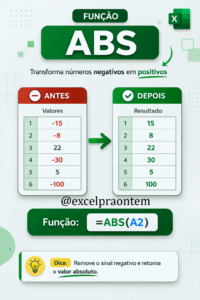

O que é a função ABS
ABS significa “absolute” (absoluto em inglês).
Retorna o valor absoluto (módulo) de um número, sempre positivo.
Sintaxe
=ABS(número)
Um único parâmetro: o número que você quer transformar em positivo.
Exemplo básico
=ABS(-15)
Resultado: 15
O sinal negativo desaparece.
Como ABS funciona
ABS tem uma regra simples:
Se o número é negativo: Remove o sinal, vira positivo
Se o número é positivo: Mantém como está
Se o número é zero: Continua zero
Exemplos
=ABS(-25) → 25
=ABS(25) → 25
=ABS(-100,50) → 100,50
=ABS(100,50) → 100,50
=ABS(0) → 0
Por que ABS é essencial
Quando você precisa saber QUANTO algo mudou, não se aumentou ou diminuiu, ABS é a resposta.
Cenário problema
Vendas mês 1: R$ 10.000
Vendas mês 2: R$ 8.000
Variação: R$ 8.000 – R$ 10.000 = -R$ 2.000
Você quer saber que houve variação de R$ 2.000 (o quanto), não importa o sinal.
=ABS(8000-10000) → 2.000
Caso real 1: Analisar variações
Você quer saber o quanto as vendas variaram mês a mês, sem se preocupar se subiu ou desceu.
=ABS(Vendas_Atual – Vendas_Anterior)
Exemplo
| Mês | Vendas | Variação Absoluta |
|---|---|---|
| Jan | 10000 | – |
| Fev | 12000 | =ABS(B3-B2) → 2000 |
| Mar | 9000 | =ABS(B4-B3) → 3000 |
| Abr | 11000 | =ABS(B5-B4) → 2000 |
Agora você vê claramente que março teve a maior variação (3.000), independente de ter sido queda.
Caso real 2: Calcular desvio de previsão
Você previu vendas e quer saber o quanto errou (para mais ou para menos).
=ABS(Previsto – Realizado)
Exemplo
Previsto: R$ 50.000
Realizado: R$ 52.000
=ABS(50000-52000) → 2.000
Desvio absoluto: R$ 2.000
Não importa se vendeu mais ou menos que previsto, o erro foi de R$ 2.000.
Caso real 3: Distância da meta
Você quer saber o quanto está distante da meta.
=ABS(Meta – Resultado)
Exemplo
Meta: R$ 100.000
Resultado: R$ 95.000
=ABS(100000-95000) → 5.000
Você está a R$ 5.000 da meta.
Meta: R$ 100.000
Resultado: R$ 105.000
=ABS(100000-105000) → 5.000
Também está a R$ 5.000 da meta (mas ultrapassou).
Mesma distância, sinais diferentes, ABS normaliza.
Caso real 4: Calcular atrasos em tempo
Horário previsto de entrada: 08:00
Horário real: 08:15
=ABS(Hora_Entrada – Hora_Prevista) em minutos
Atraso absoluto: 15 minutos
Funciona se chegou antes ou depois, sempre positivo.
ABS em análises estatísticas
Desvio Médio Absoluto
Para calcular o desvio médio absoluto (MAD – Mean Absolute Deviation):
=MÉDIA(ABS(Valores – MÉDIA(Valores)))
Usa ABS para garantir que todos os desvios sejam positivos antes de calcular a média.
Erro Absoluto Médio
Para medir precisão de previsões:
=MÉDIA(ABS(Real – Previsto))
Quanto menor, melhor a previsão.
Combinar ABS com outras funções
ABS + SE
Mostrar variação com sinal customizado:
=SE(B2>A2;”+”&ABS(B2-A2);”-“&ABS(B2-A2))
Exibe “+2000” ou “-2000” conforme aumentou ou diminuiu.
ABS + SOMA
Somar diferenças absolutas:
=SOMA(ABS(A2:A10-B2:B10))
(Matriz, pressione Ctrl+Shift+Enter em Excel antigo)
ABS + MÁXIMO/MÍNIMO
Encontrar maior desvio absoluto:
=MÁXIMO(ABS(Realizado-Previsto))
Diferença: ABS vs Multiplicar por -1
Muita gente tenta usar multiplicação para inverter sinal:
=-1 * número
Problema
Isso inverte o sinal sempre.
-25 × -1 = 25 ✓
25 × -1 = -25 ✗ (virou negativo!)
ABS é sempre positivo
=ABS(-25) → 25 ✓
=ABS(25) → 25 ✓
ABS garante resultado positivo, sempre.
Quando usar ABS
Use ABS quando:
- Quer saber QUANTO (magnitude), não direção
- Precisa de desvios absolutos
- Calcula distâncias ou diferenças
- Analisa variações sem se preocupar com sinal
- Precisa normalizar valores para comparações
Quando NÃO usar ABS
Não use ABS quando:
- A direção (positivo/negativo) importa
- Quer saber se houve lucro ou prejuízo
- Precisa diferenciar aumento de diminuição
- O sinal carrega informação essencial
ABS com formatação condicional
Combine ABS com formatação condicional para destacar variações grandes:
- Coluna com variações absolutas: =ABS(B2-A2)
- Formatação Condicional > Nova Regra
- Fórmula: =C2>5000
- Formato: Vermelho
- Destaca variações acima de 5.000
Calcular percentual de desvio absoluto
Para saber o desvio em percentual:
=ABS(Real-Previsto)/Previsto
Formate como porcentagem.
Previsto: 10.000
Real: 9.500
=ABS(9500-10000)/10000 → 0,05 = 5% de desvio
ABS em controle de qualidade
Para medir tolerâncias:
Especificação: 100mm
Medição: 99,5mm
Tolerância permitida: 1mm
=ABS(100-99,5) → 0,5mm
Dentro da tolerância (< 1mm).
Disponibilidade
ABS está disponível em:
- Excel 2003 a 2024
- Excel 365
- Excel para Mac
- Excel Online
- Google Sheets
Função clássica, sempre disponível em todas as versões.
ABS vs Funções similares
ABS: Valor absoluto (sempre positivo)
SINAL: Retorna 1 (positivo), -1 (negativo) ou 0
INT: Parte inteira (sem decimais, mas mantém sinal)
São funções diferentes com propósitos diferentes.
Exemplo completo: Dashboard de desvios
| Produto | Previsto | Realizado | Desvio Absoluto | % Desvio |
|---|---|---|---|---|
| A | 1000 | 1050 | =ABS(C2-B2) → 50 | =D2/B2 → 5% |
| B | 2000 | 1800 | =ABS(C3-B3) → 200 | =D3/B3 → 10% |
| C | 1500 | 1520 | =ABS(C4-B4) → 20 | =D4/B4 → 1,33% |
Agora você vê quais produtos tiveram maior desvio, independente de direção.
Fórmula para alertas
Alertar se desvio for maior que 10%:
=SE(ABS(Real-Previsto)/Previsto>10%;”ATENÇÃO”;”OK”)
Identifica previsões problemáticas automaticamente.
ABS em gráficos
Use ABS em gráficos para mostrar apenas magnitude:
Crie coluna com =ABS(Variação)
Faça gráfico dessa coluna
Mostra tamanho das variações sem confusão de barras para cima/baixo.
Simplificar comparações
ABS torna comparações mais fáceis:
Sem ABS: -500 vs 300 (difícil comparar)
Com ABS: 500 vs 300 (claramente 500 é maior)
Profissionalismo em análises
Apresentar “desvio absoluto médio” em relatórios é mais profissional que “às vezes positivo, às vezes negativo”.
Gestores querem saber magnitude, não direção sempre.
ABS deixa análises claras e diretas.
Compartilhe ou Comente
Se você curtiu esse artigo aonde mostramos como usar a função ABS para transformar números negativos em positivos e salvar suas análises no Excel, compartilhe com as suas redes sociais e não se esqueça de deixar um comentário aqui embaixo caso você tenha ficado com alguma dúvida.
Você usa ABS nas suas análises ou calculava desvios manualmente? Para quais tipos de relatórios você mais precisa? Conta para nós nos comentários!