“Quantos % a mais vendemos este mês?”
Se você já ouviu essa pergunta do seu chefe e ficou em dúvida sobre como calcular corretamente, este artigo é para você.
Neste artigo iremos mostrar como calcular variação percentual no Excel usando dois métodos práticos: o didático (passo a passo) e o direto (fórmula limpa), para que você nunca mais erre esse cálculo essencial.
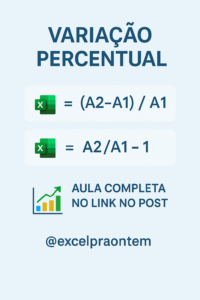

Vídeo aula sobre variação percentual no Excel
Assista ao vídeo abaixo, caso prefira aprender calcular variação percentual no Excel assistindo a um vídeo.
Não se esqueça de se INSCREVER no nosso canal.
E coloque o seu melhor e-mail abaixo para receber todas as nossas novidades em primeira mão.
Por que variação percentual é fundamental
A variação percentual é uma das métricas mais importantes em qualquer empresa.
Ela permite comparar crescimentos ou quedas de forma proporcional, independente do tamanho dos valores envolvidos.
Aplicações essenciais
Comparar vendas entre períodos: Mês a mês, trimestre a trimestre, ano a ano.
Analisar crescimento de receitas: Quanto a empresa cresceu em termos percentuais.
Medir redução de custos/despesas: Identificar onde economizamos proporcionalmente.
Acompanhar performance mensal: Saber se está melhorando ou piorando.
Criar relatórios gerenciais precisos: Apresentar dados de forma profissional para diretoria.
Por que percentual é melhor que valor absoluto
Imagine duas situações:
Situação 1: Vendas subiram de R$ 1.000 para R$ 1.500 (diferença: R$ 500)
Situação 2: Vendas subiram de R$ 100.000 para R$ 100.500 (diferença: R$ 500)
Nos dois casos, a diferença absoluta é R$ 500. Mas qual representa melhor desempenho?
Com variação percentual:
Situação 1: 50% de crescimento
Situação 2: 0,5% de crescimento
Agora fica claro: a situação 1 teve desempenho muito superior.
O impacto na apresentação de resultados
Compare essas duas formas de apresentar o mesmo resultado:
Forma 1 (valor absoluto): “Vendemos R$ 500 a mais este mês.”
Forma 2 (variação percentual): “Tivemos um crescimento de 50% nas vendas em relação ao mês anterior.”
A segunda demonstra impacto percentual real e soa muito mais impressionante.
A primeira pode parecer pouco dependendo do contexto da empresa.
Gestores e diretores pensam em termos percentuais, não absolutos.
Método 1: Didático (passo a passo)
Este método divide o cálculo em duas etapas, facilitando o entendimento da lógica.
Passo 1: Calcular a diferença
Primeiro, descubra quanto aumentou ou diminuiu em valores absolutos.
=(Valor Atual – Valor Anterior)
Exemplo:
Valor Anterior (mês passado): R$ 1.000
Valor Atual (este mês): R$ 1.500
Diferença: =1500-1000 = R$ 500
Passo 2: Dividir pela base
Agora divida a diferença pelo valor anterior (a base de comparação).
=Diferença/Valor Anterior
Continuando o exemplo:
=500/1000 = 0,5
Passo 3: Formatar como porcentagem
O resultado 0,5 representa 50%.
Para exibir como porcentagem, formate a célula:
Ctrl+Shift+5 ou vá em Página Inicial > Número > Porcentagem.
Resultado final: 50%
Vantagem deste método
Didático: Mostra claramente cada etapa do cálculo.
Facilita aprendizado: Ideal para quem está aprendendo.
Permite análise: Você vê tanto a diferença absoluta quanto o percentual.
Método 2: Direto (fórmula limpa)
Este método faz tudo em uma única fórmula, sendo mais eficiente para uso profissional.
A fórmula
=(Valor Atual/Valor Anterior)-1
Como funciona
Vamos entender a matemática por trás:
Valor Atual/Valor Anterior = Quanto o valor atual representa em relação ao anterior.
No exemplo: 1500/1000 = 1,5 (o valor atual é 1,5 vezes o anterior)
-1 = Subtrai a base (100% = 1) para obter apenas a variação.
1,5 – 1 = 0,5 = 50%
Exemplo prático
Vendas Anteriores (A2): R$ 1.000
Vendas Atuais (B2): R$ 1.500
Fórmula: =(B2/A2)-1
Resultado: 0,5 ou 50% (após formatar)
Vantagem deste método
Rápido: Uma única célula, uma fórmula.
Limpo: Não precisa de colunas auxiliares.
Profissional: Usado em empresas de verdade.
Fácil de arrastar: Aplica para múltiplas linhas instantaneamente.
Interpretando os resultados
Resultado positivo = crescimento
0,50 = 50% de aumento
0,25 = 25% de aumento
1,00 = 100% de aumento (dobrou)
Resultado negativo = queda
-0,20 = 20% de queda
-0,50 = 50% de queda (caiu pela metade)
-0,10 = 10% de queda
Resultado zero = estável
0 = Sem variação
Exemplo completo: Análise de vendas mensais
Vamos aplicar em uma situação real.
| Mês | Vendas | Variação |
|---|---|---|
| Jan | 10.000 | – |
| Fev | 12.000 | =(B3/B2)-1 → 20% |
| Mar | 11.000 | =(B4/B3)-1 → -8,33% |
| Abr | 15.000 | =(B5/B4)-1 → 36,36% |
Insights:
- Fevereiro teve crescimento de 20%
- Março teve queda de 8,33%
- Abril recuperou com crescimento de 36,36%
Esses percentuais contam uma história muito mais clara que os valores absolutos.
Fórmula alternativa (mesma matemática)
Você também pode calcular assim:
=(Valor Atual – Valor Anterior)/Valor Anterior
Esta fórmula é matematicamente idêntica ao Método 1 (didático) em uma linha.
Exemplo:
=(1500-1000)/1000 = 500/1000 = 0,5 = 50%
Use a que você achar mais intuitiva.
Aplicando em relatórios profissionais
Quando apresentar variações para gestores, sempre mostre:
1. Período de comparação: “Em relação ao mês anterior” ou “Comparado ao mesmo período do ano passado”
2. Valor absoluto: R$ 1.000 → R$ 1.500
3. Variação percentual: +50%
4. Interpretação: “Crescimento expressivo acima da meta de 30%”
Exemplo de texto completo:
“As vendas de fevereiro atingiram R$ 1.500, representando um crescimento de 50% em relação a janeiro (R$ 1.000), superando a meta estabelecida de 30%.”
Erros comuns ao calcular variação percentual
Erro 1: Dividir pelo valor errado
Errado: =(Valor Anterior/Valor Atual)-1
Correto: =(Valor Atual/Valor Anterior)-1
A base sempre é o valor anterior (ponto de partida).
Erro 2: Esquecer o “-1”
Errado: =Valor Atual/Valor Anterior
Isso retorna quantas vezes o valor representa, não a variação.
1500/1000 = 1,5 (150% do valor original, não 50% de aumento)
Correto: =(Valor Atual/Valor Anterior)-1
Erro 3: Base zero ou vazia
Se o valor anterior for zero, a fórmula dá erro #DIV/0!
Solução: Use SEERRO para tratar:
=SEERRO((B2/A2)-1;”N/A”)
Variação percentual acumulada
Se você quer a variação total do primeiro ao último período (não mês a mês):
=(Último Valor/Primeiro Valor)-1
Exemplo:
Janeiro: R$ 10.000
Dezembro: R$ 18.000
=(18000/10000)-1 = 0,8 = 80% de crescimento no ano
Criando dashboards com variação percentual
Combine variação percentual com formatação condicional para criar painéis visuais:
1. Calcule as variações
2. Aplique formatação condicional:
- Verde para crescimento (>0)
- Vermelho para queda (<0)
- Amarelo para estável (=0)
3. Use ícones:
- ↑ para crescimento
- ↓ para queda
- → para estável
Isso torna o relatório visualmente impactante.
Variação percentual vs Pontos percentuais
Cuidado para não confundir:
Variação percentual: De 10% para 15% = crescimento de 50%
(15/10)-1 = 0,5 = 50%
Pontos percentuais: De 10% para 15% = aumento de 5 pontos percentuais
15-10 = 5 p.p.
São conceitos diferentes. Use o termo correto em cada contexto.
Automatizando cálculos mensais
Para criar uma coluna que calcula variação mês a mês automaticamente:
Na célula C3 (assumindo que janeiro está em linha 2):
=(B3/B2)-1
Formate como porcentagem e arraste para baixo.
Cada linha mostra a variação em relação ao mês anterior.
Compartilhe ou Comente
Se você curtiu esse artigo aonde mostramos como calcular variação percentual no Excel usando dois métodos práticos, compartilhe com as suas redes sociais e não se esqueça de deixar um comentário aqui embaixo caso você tenha ficado com alguma dúvida.
Você usa mais o método didático ou o direto? Já apresentou variações percentuais para seu chefe? Conta para nós nos comentários!