Você sabia que 80% dos problemas geralmente vêm de 20% das causas? É aí que entra o Gráfico de Pareto.
Se você é gestor, analista ou profissional que precisa tomar decisões baseadas em dados, esta é uma das ferramentas mais poderosas que você pode dominar.
Neste artigo iremos mostrar como criar um Gráfico de Pareto no Excel, para que ele serve e como usar essa ferramenta para priorizar ações e otimizar resultados.

O que é o Gráfico de Pareto?
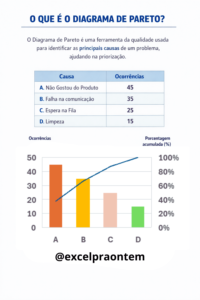
O Gráfico de Pareto é uma ferramenta visual que combina gráfico de barras com linha de percentual acumulado.
Ele permite identificar quais problemas ou causas têm o maior impacto no resultado final.
Este gráfico é baseado no Princípio de Pareto, também conhecido como regra 80/20, que diz que aproximadamente 80% dos efeitos vêm de 20% das causas.
Para que serve o Gráfico de Pareto?
O Gráfico de Pareto tem diversas aplicações práticas na gestão:
Priorizar ações corretivas: Ao invés de tentar resolver tudo ao mesmo tempo, você foca nos problemas que realmente importam.
Identificar os “poucos vitais” vs “muitos triviais”: Descubra quais causas merecem sua atenção imediata e quais podem esperar.
Focar recursos onde há maior impacto: Direcione tempo, dinheiro e equipe para onde trarão os melhores resultados.
Tomar decisões baseadas em dados: Elimine achismos e trabalhe com evidências concretas.
Otimizar processos e reduzir custos: Atacando as principais causas, você resolve a maior parte dos problemas com menos esforço.
Exemplo prático: Reclamações de Clientes
Vamos criar um exemplo real para entender como funciona.
Imagine que você tem as seguintes reclamações de clientes:
- A. Não Gostou do Produto: 45 ocorrências
- B. Falha na Comunicação: 35 ocorrências
- C. Espera na Fila: 25 ocorrências
- D. Limpeza: 15 ocorrências
Total: 120 reclamações
Com esses dados, vamos criar um Gráfico de Pareto que mostrará claramente onde você deve focar sua atenção.
Como fazer Gráfico de Pareto no Excel
Vamos ao passo a passo completo para criar o gráfico.
Passo 1: Organize os dados
Primeiro, liste as causas e suas ocorrências em duas colunas.
Isso é fundamental porque o Gráfico de Pareto sempre mostra os itens em ordem decrescente.
Passo 2: Insira o gráfico
Agora vamos criar o gráfico propriamente dito.
Selecione toda a tabela incluindo as causas, ocorrências e percentual acumulado.
Vá em Inserir > Histograma > Pareto
Passo 3: Formate profissionalmente
Para deixar seu gráfico profissional, faça os seguintes ajustes:
Adicione rótulos de dados nas barras e na linha para facilitar a leitura.
Ajuste as cores:
- Barras em azul
- Linha em laranja ou vermelho
Insira linha de referência de 80% para visualizar facilmente onde está o ponto de corte.
Adicione título descritivo como “Análise de Pareto – Reclamações de Clientes”
Configure os eixos para que as escalas façam sentido.
Interpretando o Gráfico de Pareto
No nosso exemplo, o gráfico mostrará claramente que:
As causas A e B (Não Gostou do Produto e Falha na Comunicação) representam aproximadamente 80% das reclamações.
Isso significa que se você resolver apenas esses dois problemas, eliminará a maior parte das reclamações.
Enquanto as causas C e D, apesar de também serem problemas, têm impacto muito menor no resultado final.
Esta é a força do Pareto: foco e priorização.
Aplicações reais do Gráfico de Pareto
O Gráfico de Pareto pode ser usado em diversas áreas:
Controle de Qualidade: Identifique os tipos de defeitos mais frequentes e foque nas melhorias de maior impacto.
Análise de Vendas: Descubra quais produtos representam 80% do faturamento para orientar decisões.
Atendimento ao Cliente: Identifique os principais motivos de reclamação e melhore os processos críticos.
Manutenção: Analise quais equipamentos ou falhas são mais recorrentes para priorizar ações.
Gestão de Estoque: Identifique os itens mais movimentados e otimize recursos.
Vantagens do Gráfico de Pareto
Visual e intuitivo: Qualquer pessoa entende rapidamente onde estão os principais problemas.
Baseado em dados: Elimina opiniões e achismos das decisões.
Facilita priorização: Mostra claramente onde focar os esforços.
Economiza recursos: Ao atacar as causas principais, você resolve mais com menos.
Mensurável: Permite acompanhar se as ações tomadas estão surtindo efeito.
Dicas para usar Pareto efetivamente
Atualize regularmente: Revise periodicamente para ver se as prioridades mudaram.
Combine com outras ferramentas: Use junto com 5 Porquês e Ishikawa.
Documente ações: Registre o que foi feito para resolver as causas principais.
Mensure resultados: Crie um novo Pareto após as ações para ver a evolução.
Compartilhe ou Comente
Se você curtiu esse artigo aonde mostramos como criar Gráfico de Pareto no Excel, compartilhe com as suas redes sociais e não se esqueça de deixar um comentário aqui embaixo caso você tenha ficado com alguma dúvida.
Você já usa Pareto nas suas análises? Conte para nós nos comentários!