Escolher o gráfico errado pode arruinar completamente sua análise de dados no Excel.
Você já viu dashboards e relatórios onde os dados estavam corretos, mas a mensagem se perdia completamente? O problema geralmente está na escolha inadequada do tipo de gráfico.
Neste artigo iremos mostrar como escolher o gráfico correto no Excel para cada situação, garantindo que suas análises sejam claras, impactantes e profissionais.
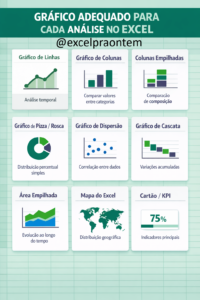

Por que a escolha do gráfico é tão importante?
A visualização de dados não é sobre fazer algo “bonito” – é sobre comunicar com clareza e impacto.
Dados mal apresentados levam a decisões comprometidas.
E no mundo corporativo, onde cada decisão conta, não podemos nos dar ao luxo de confundir nossa audiência.
Um gráfico bem escolhido transforma dados complexos em insights claros e acionáveis.
Gráfico de Linhas: Para mostrar evolução
Quando você quer mostrar evolução ao longo do tempo, use gráfico de linhas, não de colunas.
Quando usar gráfico de linhas
- Vendas ao longo dos meses
- Crescimento de receita ano após ano
- Evolução de indicadores ao longo do tempo
- Tendências de mercado
O gráfico de linhas é perfeito para mostrar tendências porque o olho humano acompanha naturalmente o movimento da linha.
Como criar no Excel
- Selecione seus dados incluindo os rótulos
- Vá em Inserir > Gráfico de Linhas
- Escolha o estilo desejado
- Ajuste títulos e formatação
Gráfico de Colunas: Para comparar categorias
Quando você precisa comparar categorias, colunas funcionam melhor que pizza.
Quando usar gráfico de colunas
- Comparar vendas entre produtos
- Desempenho entre vendedores
- Resultados por região
- Comparação entre períodos distintos
As colunas facilitam a comparação visual de valores porque nosso cérebro compara alturas muito facilmente.
Colunas vs Barras
Use colunas quando tiver poucas categorias (até 7).
Use barras quando tiver muitas categorias ou quando os nomes forem longos.
Gráfico de Pizza: Use com moderação
O gráfico de pizza é um dos mais usados de forma errada no Excel.
A regra de ouro
Se você tem mais de 5 categorias no gráfico de pizza, repense. Sério.
Gráficos de pizza só funcionam bem quando:
- Você tem no máximo 5 categorias
- As fatias têm tamanhos bem distintos
- O total precisa somar 100%
Quando usar gráfico de pizza
- Participação de mercado (poucas empresas)
- Distribuição percentual simples
- Composição de um todo
Para qualquer outra situação, prefira colunas ou barras.
Gráfico Velocímetro: Para KPIs vs Meta
O gráfico velocímetro é perfeito para mostrar KPIs comparados com metas, mas muita gente ignora isso.
Quando usar velocímetro
- Atingimento de metas de vendas
- Índice de satisfação vs objetivo
- Performance atual vs esperada
- Qualquer métrica que tenha um alvo definido
Este tipo de gráfico comunica instantaneamente se você está próximo, longe ou já ultrapassou sua meta.
Como criar velocímetro no Excel
O velocímetro não é um gráfico padrão do Excel, mas pode ser criado através de combinações de gráficos de rosca e alguns truques de formatação.
Existem tutoriais específicos para isso, mas a ideia principal é usar o gráfico de rosca configurado para mostrar 180 graus.
Gráfico de Dispersão: Para correlações
O gráfico de dispersão revela correlações que tabelas nunca vão mostrar.
Quando usar dispersão
- Relação entre investimento em marketing e vendas
- Correlação entre preço e demanda
- Análise de tendências entre duas variáveis
- Identificação de outliers
Este gráfico mostra se existe relação entre duas variáveis e qual a força dessa relação.
Outros gráficos importantes
Gráfico de Barras Empilhadas
Use quando quiser mostrar tanto o total quanto a composição.
Gráfico de Área
Similar ao de linhas, mas melhor para mostrar volume acumulado.
Gráfico de Cascata
Excelente para mostrar como você saiu de um valor inicial e chegou ao final.
Erros comuns na escolha de gráficos
Usar pizza com muitas categorias
Mais de 5 fatias torna o gráfico ilegível. Prefira colunas ou barras.
Usar 3D sem necessidade
Gráficos 3D dificultam a leitura precisa dos valores. Use apenas 2D.
Misturar tipos de dados incompatíveis
Não misture vendas em reais e quantidade sem eixos secundários.
Excesso de cores
Use cores com propósito: destaque o importante, mantenha o resto neutro.
Dicas para gráficos profissionais
Menos é mais: Remova legendas desnecessárias, linhas de grade excessivas e efeitos visuais que não agregam.
Título claro: Seu gráfico deve ter um título que diga exatamente o que ele mostra.
Rótulos de dados: Considere adicionar os valores diretamente nas colunas ou barras quando forem poucos.
Cores consistentes: Use a mesma cor para a mesma categoria em diferentes gráficos do mesmo relatório.
Contexto: Adicione linhas de referência para metas ou médias quando relevante.
Testando seu gráfico
Antes de finalizar, faça este teste simples:
- Mostre o gráfico para alguém por 5 segundos
- Pergunte o que a pessoa entendeu
- Se ela não conseguir explicar a mensagem principal, repense seu gráfico
Um bom gráfico comunica a mensagem principal em segundos, não em minutos.
Compartilhe ou Comente
Se você curtiu esse artigo aonde mostramos como escolher o gráfico correto no Excel, compartilhe com as suas redes sociais e não se esqueça de deixar um comentário aqui embaixo caso você tenha ficado com alguma dúvida.
Qual desses gráficos você mais usa no seu dia a dia? E qual você acha que as pessoas mais usam de forma errada?