A função SOMA é, sem dúvida, a função mais essencial e utilizada do Excel por qualquer profissional que trabalha com planilhas.
Se você lida com controles financeiros, relatórios de vendas, análises de dados ou qualquer tipo de totalização, esta função é absolutamente indispensável no seu dia a dia.
Neste artigo iremos mostrar como utilizar a função SOMA no Excel, seus atalhos e aplicações práticas que vão economizar muito tempo no seu trabalho.
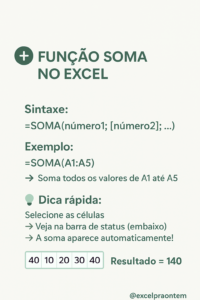

O que é a função SOMA?
A função SOMA é responsável por somar automaticamente valores numéricos em uma planilha do Excel.
Ao invés de você somar manualmente cada valor, a função faz todo o trabalho em segundos e ainda atualiza o resultado automaticamente sempre que os dados forem alterados.
Esta função é a base para praticamente todas as análises financeiras, relatórios gerenciais e controles que você fará no Excel.
Sintaxe da função SOMA
A sintaxe da função SOMA é muito simples e intuitiva:
=SOMA(número1; [número2]; …)
Ou na forma mais comum:
=SOMA(intervalo)
Aonde:
- número1 é o primeiro número ou intervalo que você deseja somar (obrigatório)
- [número2] é o segundo número ou intervalo que você deseja incluir (opcional)
- Você pode adicionar até 255 argumentos na função SOMA
Exemplo prático da função SOMA
Vamos criar um exemplo prático para entender como a função SOMA funciona.
Imagine que você tem os seguintes valores de vendas na coluna A:
- A1: 1500
- A2: 2300
- A3: 1800
- A4: 2100
- A5: 1600
Para somar todos esses valores, basta utilizar a seguinte fórmula:
=SOMA(A1:A5)
O Excel irá somar automaticamente todos os valores (1500+2300+1800+2100+1600) e retornar 9300.
Se você alterar qualquer valor dessas células, o resultado da soma será atualizado automaticamente.
Por que a função SOMA é indispensável?
Existem diversos motivos pelos quais a função SOMA é absolutamente essencial:
Soma valores em segundos: O que levaria minutos manualmente, a função resolve instantaneamente.
Evita erros de cálculo manual: Elimina completamente o risco de erros humanos em somas.
Atualiza automaticamente quando os dados mudam: Você altera um valor e a soma já reflete a mudança.
Funciona com intervalos grandes ou pequenos: Tanto faz se você tem 5 ou 5.000 células para somar.
Base para análises financeiras e relatórios: Praticamente todo relatório começa com totalizações.
Aplicações práticas no dia a dia
A função SOMA está presente em praticamente todas as planilhas profissionais.
Totalizar vendas do mês
Some rapidamente todas as vendas de um período:
=SOMA(B2:B31)
Esta fórmula totaliza as vendas dos 31 dias do mês.
Calcular despesas totais
Consolide todas as suas despesas:
=SOMA(C2:C50)
Perfeito para controle financeiro pessoal ou empresarial.
Somar horas trabalhadas
Totalize as horas trabalhadas na semana:
=SOMA(D2:D6)
Essencial para controle de jornada e folha de pagamento.
Consolidar resultados de equipes
Some os resultados de todos os vendedores:
=SOMA(E2:E20)
Ideal para gestores que precisam visualizar o resultado total da equipe.
Criar relatórios gerenciais
Totalize diferentes categorias em seus relatórios:
=SOMA(F2:F100)
Base para qualquer dashboard ou relatório executivo.
Diferentes formas de usar a função SOMA
A função SOMA é extremamente versátil e pode ser usada de várias formas.
Somar valores individuais
Você pode somar valores específicos separados por ponto e vírgula:
=SOMA(100;200;300;400)
Esta fórmula retorna 1000.
Somar intervalos contínuos
A forma mais comum é somar um intervalo de células:
=SOMA(A1:A10)
Somar múltiplos intervalos
É possível somar intervalos não contínuos:
=SOMA(A1:A5;C1:C5;E1:E5)
Esta fórmula soma os três intervalos separados.
Combinar intervalos e valores
Você pode misturar intervalos com valores fixos:
=SOMA(A1:A10;500)
Esta fórmula soma o intervalo A1:A10 e adiciona 500 ao resultado.
Atalho rápido: ALT + =
Existe um atalho extremamente útil que insere a função SOMA automaticamente.
Basta selecionar a célula onde você quer o resultado e pressionar:
ALT + =
O Excel irá automaticamente detectar o intervalo acima ou ao lado da célula e inserir a função SOMA.
Este atalho economiza muito tempo, especialmente quando você precisa somar várias colunas rapidamente.
A função SOMA ignora células vazias e textos
Uma característica importante da função SOMA é que ela ignora automaticamente células vazias, textos e valores lógicos.
Isso significa que você pode selecionar um intervalo grande sem se preocupar se existem células vazias ou textos no meio.
O Excel somará apenas os valores numéricos presentes no intervalo.
Erros comuns ao usar a função SOMA
Esquecer o sinal de igual (=)
Toda fórmula no Excel precisa começar com o sinal de igual.
Se você digitar apenas SOMA(A1:A5) sem o =, o Excel não reconhecerá como fórmula.
Usar vírgula ao invés de ponto e vírgula
No Excel em português, os argumentos são separados por ponto e vírgula (;).
Correto: =SOMA(A1:A5;B1:B5)
Não travar referências ao copiar fórmulas
Quando você precisa manter uma referência fixa, use o cifrão ($).
Exemplo: =SOMA(A1:$A$10)
Visualização rápida sem criar fórmula
Existe uma forma de visualizar a soma sem precisar criar uma fórmula.
Basta selecionar as células que você deseja somar e olhar para a barra de status no canto inferior direito do Excel.
A soma aparecerá automaticamente junto com a média e a contagem.
Compartilhe ou Comente
Se você curtiu esse artigo aonde mostramos como dominar a função SOMA no Excel, compartilhe com as suas redes sociais e não se esqueça de deixar um comentário aqui embaixo caso você tenha ficado com alguma dúvida.