A função SE é uma das ferramentas mais poderosas e utilizadas do Excel para tomada de decisão automatizada em planilhas.
Se você trabalha com análise de dados, relatórios gerenciais ou qualquer tipo de controle que exija decisões lógicas, esta função é essencial para o seu dia a dia.
Neste artigo iremos mostrar como utilizar a função SE no Excel, com exemplos práticos que você pode aplicar imediatamente no seu trabalho.

O que é a função SE?
A função SE é uma função lógica que permite criar testes condicionais no Excel.
Basicamente, ela verifica se uma condição é verdadeira ou falsa, e retorna um valor diferente para cada situação.
É como ter um assistente automatizado que toma decisões lógicas para você, economizando horas de trabalho manual e eliminando erros humanos nas suas análises.
Sintaxe da função SE
A sintaxe da função SE possui três argumentos:
=SE(teste_lógico; valor_se_verdadeiro; valor_se_falso)
Aonde:
- teste_lógico é a condição que você quer verificar (obrigatório)
- valor_se_verdadeiro é o que será exibido se a condição for verdadeira (obrigatório)
- valor_se_falso é o que será exibido se a condição for falsa (opcional)
Exemplo prático da função SE
Vamos criar um exemplo prático para entender como a função SE funciona.
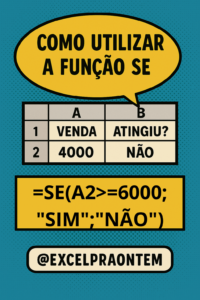
Imagine que você tem uma meta de vendas de R$ 6.000,00 e precisa verificar se cada vendedor atingiu essa meta.
Na célula A2, você tem o valor da venda: R$ 5.800,00
Na célula B2, você quer que apareça “SIM” se a meta foi atingida ou “NÃO” se não foi.
Para isso, utilize a seguinte fórmula:
=SE(A2>=6000;”SIM”;”NÃO”)
Esta fórmula faz exatamente o seguinte:
- Verifica se o valor na célula A2 é maior ou igual a 6000
- Se for verdadeiro, retorna “SIM”
- Se for falso, retorna “NÃO”
No nosso exemplo, como o valor é R$ 5.800,00 (menor que 6.000), o resultado será “NÃO”.
Agora, se você mudar o valor de A2 para R$ 6.500,00, o resultado automaticamente mudará para “SIM”.
Operadores de comparação
Para usar a função SE, você precisa conhecer os operadores de comparação que podem ser utilizados no teste lógico:
- = igual a
- > maior que
- < menor que
- >= maior ou igual a
- <= menor ou igual a
- <> diferente de
Por exemplo:
- =SE(A2=100;”Igual”;”Diferente”)
- =SE(A2>100;”Maior”;”Menor ou Igual”)
- =SE(A2<>100;”Diferente”;”Igual”)
Aplicações práticas no dia a dia
A função SE tem diversas aplicações no ambiente profissional.
Análise de metas atingidas
Verifique automaticamente se suas metas foram alcançadas:
=SE(B2>=D2;”Meta Atingida”;”Abaixo da Meta”)
Aonde B2 é o valor realizado e D2 é o valor da meta.
Classificação de clientes
Classifique seus clientes automaticamente com base no valor de compra:
=SE(C2>=10000;”Cliente VIP”;”Cliente Regular”)
Aprovação ou reprovação
Crie sistemas de aprovação automatizados:
=SE(D2>=7;”Aprovado”;”Reprovado”)
Perfeito para controle de notas, avaliações ou qualquer critério de aprovação.
Status de estoque
Verifique automaticamente se precisa repor produtos:
=SE(E2<50;”Reabastecer”;”Estoque OK”)
Cálculo de comissões
Determine se o vendedor tem direito a comissão:
=SE(F2>=5000;F2*0,05;0)
Se a venda for maior ou igual a R$ 5.000, calcula 5% de comissão, senão retorna zero.
Automação de relatórios
Crie relatórios que se atualizam automaticamente baseados em critérios:
=SE(G2=”Concluído”;”✓”;”Pendente”)
Usando texto e números como resultado
A função SE pode retornar tanto textos quanto números.
Retornando texto
Quando você quer retornar texto, use aspas:
=SE(A2>100;”Acima”;”Abaixo”)
Retornando números
Quando você quer retornar números, não use aspas:
=SE(A2>100;1;0)
Retornando fórmulas
Você também pode retornar o resultado de outras fórmulas:
=SE(A2>100;A21,1;A20,9)
Esta fórmula aumenta 10% se o valor for maior que 100, ou reduz 10% se for menor.
Combinando múltiplas condições
Você pode combinar a função SE com as funções E e OU para criar condições mais complexas.
Usando SE com E
Verifica se todas as condições são verdadeiras:
=SE(E(A2>=6000;B2=”Sim”);”Aprovado”;”Negado”)
Esta fórmula só retorna “Aprovado” se A2 for maior ou igual a 6000 E B2 for igual a “Sim”.
Usando SE com OU
Verifica se pelo menos uma condição é verdadeira:
=SE(OU(A2>=6000;B2=”VIP”);”Desconto”;”Sem Desconto”)
Esta fórmula retorna “Desconto” se A2 for maior ou igual a 6000 OU B2 for igual a “VIP”.
Por que dominar a função SE?
Existem diversos motivos pelos quais você deve dominar a função SE:
Automatiza decisões: Você não precisa mais analisar linha por linha manualmente.
Elimina erros humanos: A função sempre aplica a mesma lógica, sem esquecimentos ou enganos.
Economiza tempo: O que levaria horas pode ser feito em segundos.
Cria planilhas inteligentes: Suas planilhas tomam decisões automaticamente quando os dados mudam.
Base para fórmulas avançadas: A função SE é a porta de entrada para fórmulas mais complexas como SE aninhado, SEERRO, SOMASE, CONT.SE.
Erros comuns ao usar a função SE
Esquecer as aspas em textos
Quando o resultado é texto, você precisa usar aspas.
Correto: =SE(A2>100;”Aprovado”;”Reprovado”)
Errado: =SE(A2>100;Aprovado;Reprovado)
Inverter a ordem dos argumentos
A ordem correta é: teste lógico, valor se verdadeiro, valor se falso.
Inverter esta ordem causará resultados incorretos.
Usar vírgula ao invés de ponto e vírgula
No Excel em português, os argumentos são separados por ponto e vírgula (;).
Correto: =SE(A2>100;”Sim”;”Não”)
Errado: =SE(A2>100,”Sim”,”Não”)
Dica Pro: Teste suas condições
Antes de criar fórmulas SE complexas, teste suas condições separadamente.
Por exemplo, digite em uma célula apenas =A2>=6000
Se retornar VERDADEIRO ou FALSO, você confirmou que sua condição está funcionando corretamente.
Depois disso, construa a função SE completa.
Compartilhe ou Comente
Se você curtiu esse artigo aonde mostramos como utilizar a função SE no Excel, compartilhe com as suas redes sociais e não se esqueça de deixar um comentário aqui embaixo caso você tenha ficado com alguma dúvida.