Você já perdeu horas tentando descobrir o que significa #DIV/0! ou #N/D nas suas planilhas?
Esses erros aparecem sem aviso, quebram fórmulas e fazem você perder tempo valioso tentando entender o que deu errado.
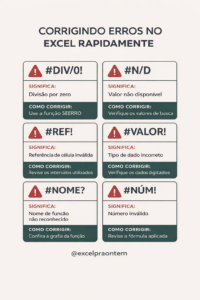
Neste artigo iremos mostrar os 6 erros mais comuns do Excel, o que cada um significa e como resolver de forma rápida e profissional.
Por que entender esses erros é importante
Conhecer o significado de cada erro economiza horas de trabalho.
Ao invés de ficar testando valores aleatoriamente até funcionar, você identifica o problema instantaneamente e aplica a solução correta.
Vamos aos erros.
1. Erro #DIV/0! (Divisão por Zero)
Este é provavelmente o erro mais comum no Excel.
O que significa
Você está tentando dividir um número por zero.
Matematicamente, divisão por zero é impossível. O Excel não sabe o que fazer e retorna #DIV/0!
Exemplo que gera o erro
=A1/B1
Se B1 = 0 ou estiver vazio, você verá #DIV/0!
Como resolver
Use a função SEERRO para tratar o erro:
=SEERRO(A1/B1;”Aguardando valor”)
Agora, ao invés de #DIV/0!, aparece “Aguardando valor”.

Ou use SE para prevenir:
=SE(B1=0;””;A1/B1)
Se B1 for zero, deixa a célula vazia. Caso contrário, faz a divisão.
2. Erro #N/D (Valor Não Disponível)
Este erro aparece principalmente em funções de busca.
O que significa
O valor que você está procurando não foi encontrado.
Comum em PROCV, PROCX, ÍNDICE e CORRESP.
Exemplo que gera o erro
=PROCV(“Produto X”;A:B;2;FALSO)
Se “Produto X” não existir na coluna A, retorna #N/D.
Como resolver
Verifique se o valor de busca realmente existe na tabela.
Ou use SEERRO para tratar:
=SEERRO(PROCV(“Produto X”;A:B;2;FALSO);”Produto não encontrado”)
Atenção: Espaços extras no texto podem causar este erro. “Produto” é diferente de “Produto ” (com espaço no final).
3. Erro #REF! (Referência Inválida)
Este erro indica que a fórmula está apontando para células que não existem mais.
O que significa
Você deletou linhas ou colunas que a fórmula estava usando.
O Excel não consegue encontrar a referência e retorna #REF!
Exemplo que gera o erro
Imagine que você tem =SOMA(A1:A10)
Se você deletar a coluna A, a fórmula vira =SOMA(#REF!) porque a referência não existe mais.
Como resolver
Revise os intervalos utilizados na fórmula.
Se possível, use tabelas estruturadas (Ctrl+T) que se ajustam automaticamente quando você deleta linhas ou colunas.
Ou refaça a fórmula apontando para as células corretas.
4. Erro #VALOR! (Tipo de Dado Incorreto)
Este erro acontece quando você usa o tipo errado de dado em uma operação.
O que significa
Você está tentando fazer operações matemáticas com texto, ou usando texto onde só aceita números.
Exemplo que gera o erro
=A1+B1
Se A1 = 10 e B1 = “Dez” (texto), retorna #VALOR!
Você não pode somar número com texto.
Como resolver
Verifique os dados digitados nas células.
Certifique-se de que valores numéricos estão formatados como número, não como texto.
Use a função ÉNÚM para testar:
=SE(ÉNÚM(A1);A1+B1;”Verificar valores”)
5. Erro #NOME? (Nome Não Reconhecido)
Este erro indica que o Excel não reconheceu alguma coisa que você digitou.
O que significa
Você escreveu o nome de uma função errado, ou usou um nome definido que não existe.
Exemplo que gera o erro
=SOMMA(A1:A10)
SOMMA não existe. O correto é SOMA.
Ou:
=SOMA(MinhaTabela)
Se MinhaTabela não foi definida como nome, retorna #NOME?
Como resolver
Confira a grafia da função.
No Excel em português, use SOMA, não SUM.
Use MÉDIA, não AVERAGE.
Se usar nomes definidos, certifique-se de que foram criados corretamente (Fórmulas > Gerenciador de Nomes).
6. Erro #NÚM! (Número Inválido)
Este erro aparece quando um cálculo gera um número que o Excel não consegue processar.
O que significa
O resultado da fórmula está fora dos limites numéricos do Excel.
Ou você está usando argumentos inválidos em funções matemáticas.
Exemplo que gera o erro
=RAIZ(-4)
Raiz quadrada de número negativo é inválida. Retorna #NÚM!
Ou fórmulas que geram números gigantescos:
=10^10000
Excel não processa números tão grandes.
Como resolver
Revise a fórmula aplicada.
Verifique se os argumentos fazem sentido matematicamente.
Use SE para validar antes:
=SE(A1>=0;RAIZ(A1);”Valor inválido”)
A solução universal: Função SEERRO
A função SEERRO é sua melhor amiga para criar planilhas profissionais.
Sintaxe
=SEERRO(sua_fórmula;”Mensagem_personalizada”)
Exemplos práticos
Ao invés de:
=A1/B1 (que pode gerar #DIV/0!)
Use:
=SEERRO(A1/B1;”N/A”)
Ao invés de:
=PROCV(C2;Tabela;2;FALSO) (que pode gerar #N/D)
Use:
=SEERRO(PROCV(C2;Tabela;2;FALSO);”Não encontrado”)
Vantagens
- Planilhas ficam profissionais sem erros aparentes
- Mensagens personalizadas são mais claras que códigos de erro
- Usuários finais não ficam confusos com #DIV/0! ou #N/D
Impacto na sua produtividade
Conhecer esses erros economiza horas por semana.
Antes: Você vê #REF! e passa 30 minutos tentando descobrir o que está errado.
Depois: Você vê #REF! e imediatamente sabe que deletou uma célula referenciada. 2 minutos para corrigir.
A diferença é conhecimento.
Dicas para evitar erros
Use validação de dados para garantir que usuários digitem valores corretos.
Trave referências com $ para que fórmulas não quebrem ao arrastar.
Teste fórmulas passo a passo ao invés de criar tudo de uma vez.
Use tabelas estruturadas (Ctrl+T) que se ajustam automaticamente.
Aplique SEERRO em fórmulas críticas que podem gerar erros.
Compartilhe ou Comente
Se você curtiu esse artigo aonde mostramos os 6 erros mais comuns do Excel e como resolvê-los, compartilhe com as suas redes sociais e não se esqueça de deixar um comentário aqui embaixo caso você tenha ficado com alguma dúvida.
Qual desses erros você mais encontra no seu trabalho? Conta para nós nos comentários!