Enquanto seus colegas ficam até tarde clicando em menus e procurando dados manualmente, você pode estar em casa relaxando.
O segredo? Estas 5 técnicas simples que a maioria das pessoas não usa no Excel.
Neste artigo iremos mostrar 5 truques práticos do Excel que vão multiplicar sua produtividade e economizar horas de trabalho todos os dias.
Por que técnicas simples fazem tanta diferença
Você não precisa ser especialista em Excel para trabalhar rápido.
Basta conhecer as ferramentas certas e usá-las nos momentos certos.
Cada minuto economizado multiplica ao longo da semana, do mês, do ano.
Vamos aos truques.
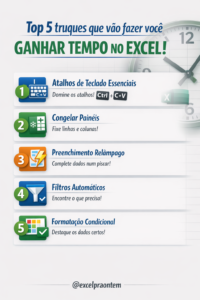
1. Atalhos de Teclado Essenciais
Atalhos são a base da produtividade no Excel.
Ctrl+C e Ctrl+V (Copiar e Colar)
Os clássicos que nunca saem de moda.
Essenciais para duplicar fórmulas, valores e formatos rapidamente.
Ctrl+Z (Desfazer)
Este atalho já salvou incontáveis planilhas.
Cometeu um erro? Sem problemas, apenas desfaça.
Você pode desfazer até as últimas 100 ações no Excel.
Ctrl+; (Inserir Data Atual)
Insere a data de hoje instantaneamente na célula.

Perfeito para registros de atualizações ou controles de prazos.
Ctrl+Shift+L (Ativar Filtros)
Ativa ou desativa filtros automaticamente.
Toque rápido no teclado e pronto, seus filtros estão ativos.
Alt+= (AutoSoma Instantânea)
Este eu uso demais.
Posicione o cursor abaixo de uma coluna de números e pressione Alt+=.
O Excel detecta automaticamente o intervalo e insere a função SOMA.
Economia de tempo: 10 segundos por soma. Multiplique isso por 50 somas por dia.
2. Congelar Painéis
Nunca mais se perca em planilhas gigantes.
O problema
Você rola a planilha para baixo e perde de vista os cabeçalhos das colunas.
Volta para cima para ver, depois desce novamente para os dados.
Perde tempo e fica confuso.
A solução
Congele a primeira linha ou coluna para sempre ver os cabeçalhos, não importa o quanto você role.
Como fazer
- Clique na célula abaixo e à direita do que você quer congelar
- Vá em Exibir > Congelar Painéis
- Escolha uma das opções:
- Congelar Painéis (congela linhas acima e colunas à esquerda)
- Congelar Primeira Linha
- Congelar Primeira Coluna
Impacto
Fim da confusão em planilhas longas.
Você sempre sabe em qual coluna está, mesmo visualizando a linha 5.000.
3. Preenchimento Relâmpago
A IA escondida do Excel que ninguém usa.
O que é
O Preenchimento Relâmpago analisa padrões nos seus dados e replica automaticamente.
É como ter um assistente inteligente dentro do Excel.
Como usar
- Digite 2 exemplos de como quer formatar os dados
- Pressione Ctrl+E
- O Excel faz o resto automaticamente
Exemplo prático: Separar nome completo
Imagine que você tem:
- A1: João Silva Santos
- A2: Maria Oliveira Costa
Você quer separar em primeiro nome:
- B1: João (você digita)
- B2: Maria (você digita)
- B3 em diante: Pressione Ctrl+E
O Excel entende o padrão e preenche todos os primeiros nomes automaticamente.
Outros usos
- Juntar textos de colunas diferentes
- Extrair números de textos mistos
- Formatar telefones ou CPFs
- Padronizar endereços
Disponível no Excel 2013 ou superior.
4. Filtros Automáticos
Pare de procurar dados manualmente.
Como usar
- Clique em qualquer célula da tabela
- Pressione Ctrl+Shift+L
- Aparecem setinhas no cabeçalho
- Clique na setinha da coluna que quer filtrar
- Marque apenas o que interessa
Ative filtros e encontre exatamente o que precisa em segundos.
Filtros avançados
Combine múltiplos filtros: clientes de São Paulo E com compras acima de R$ 1.000.
Para remover, pressione Ctrl+Shift+L novamente.
5. Formatação Condicional
Destaque automaticamente o que importa.
O que é
Formatação que muda automaticamente com base em regras que você define.
Casos de uso
Valores acima da meta em verde:
Destaque vendas que superaram a meta.
Prazos vencidos em vermelho:
Identifique tarefas atrasadas instantaneamente.
Top 10 em amarelo:
Mostre os 10 maiores valores destacados.
Como aplicar
- Selecione o intervalo de células
- Vá em Página Inicial > Formatação Condicional
- Escolha uma regra:
- Realçar Regras das Células
- Regras de Primeiros/Últimos
- Barras de Dados
- Escalas de Cor
- Conjuntos de Ícones
Exemplo: Semáforo de desempenho
- Verde: Vendas >= 100%
- Amarelo: Vendas entre 80% e 99%
- Vermelho: Vendas < 80%
Seus dados contam a história sozinhos, sem você precisar explicar.
Impacto real na sua rotina
Vamos calcular o tempo economizado.
Sem os truques: 40 minutos por dia perdidos em tarefas manuais.
Com os truques: Menos de 5 minutos para as mesmas tarefas.
Você economiza 35 minutos por dia. Em uma semana, são quase 3 horas recuperadas.
Como começar a usar hoje
Não tente dominar tudo de uma vez.
Semana 1: Foque nos atalhos de teclado básicos.
Semana 2: Aprenda Congelar Painéis e Filtros.
Semana 3: Experimente Preenchimento Relâmpago.
Semana 4: Domine Formatação Condicional.
Em um mês você estará trabalhando 10x mais rápido.
Compartilhe ou Comente
Se você curtiu esse artigo aonde mostramos 5 truques do Excel que vão te fazer sair mais cedo do trabalho, compartilhe com as suas redes sociais e não se esqueça de deixar um comentário aqui embaixo caso você tenha ficado com alguma dúvida.
Qual desses truques você ainda não conhecia? Conta para nós nos comentários!