Quer multiplicar sua produtividade no Excel? Esses 5 atalhos vão transformar sua forma de trabalhar.
A diferença entre quem é rápido e quem é lento no Excel muitas vezes está nos atalhos de teclado. Menos cliques, mais velocidade, trabalho mais eficiente.
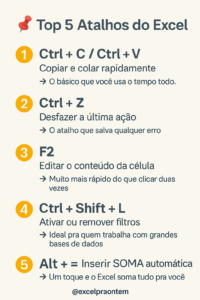
Neste artigo iremos mostrar os 5 atalhos essenciais do Excel que todo profissional precisa dominar para economizar horas de trabalho.
Por que atalhos são importantes
Toda vez que você tira a mão do teclado para pegar o mouse, você perde tempo.
Pode parecer pouco, mas some quantas vezes por dia você faz isso.
Atalhos de teclado eliminam essa necessidade e mantêm seu fluxo de trabalho contínuo.
Profissionais que dominam atalhos conseguem fazer em minutos o que outros levam horas.
1. Ctrl+C e Ctrl+V (Copiar e Colar)
Os clássicos nunca saem de moda.
Ctrl+C – Copiar
Selecione uma célula, intervalo ou fórmula e pressione Ctrl+C para copiar.
O conteúdo fica na área de transferência pronto para ser colado.
Ctrl+V – Colar
Depois de copiar, vá para onde quer colar e pressione Ctrl+V.
O Excel cola o conteúdo copiado.
Por que usar
Essencial para duplicar fórmulas, valores e formatos rapidamente.
Ao invés de reescrever uma fórmula em 50 células, você copia uma vez e cola 50 vezes em segundos.

Dica extra
Use Ctrl+Alt+V para abrir as opções de colar especial (valores, fórmulas, formatos).
2. Ctrl+Z (Desfazer)
Este atalho já salvou incontáveis planilhas de desastres.
O que faz
Desfaz a última ação que você realizou no Excel.
Deletou algo por engano? Ctrl+Z.
Formatou errado? Ctrl+Z.
Aplicou fórmula incorreta? Ctrl+Z.
Quantas vezes pode desfazer
O Excel permite desfazer até as últimas 100 ações.
Você pode pressionar Ctrl+Z múltiplas vezes seguidas para voltar várias ações.
Dica complementar
Ctrl+Y refaz a ação que você acabou de desfazer.
Útil quando você desfaz demais e precisa voltar.
3. F2 (Editar célula)
Este atalho simples economiza muito tempo ao longo do dia.
O que faz
Com uma célula selecionada, pressione F2 para entrar em modo de edição.
O cursor vai direto para dentro da célula, pronto para você editar.
Por que é melhor que duplo clique
Duplo clique exige precisão com o mouse.
F2 funciona instantaneamente, sem necessidade de apontar.
Quando você edita dezenas de células por dia, a diferença é enorme.
Navegação durante a edição
Enquanto edita com F2, use as setas do teclado para mover o cursor dentro da célula.
Home vai para o início, End vai para o final.
4. Ctrl+Shift+L (Ativar/Desativar Filtros)
Filtros são essenciais para análise de dados.
O que faz
Ativa ou desativa os filtros automaticamente na tabela selecionada.
Com o cursor em qualquer célula da tabela, pressione Ctrl+Shift+L.
Aparecem as setinhas de filtro no cabeçalho de cada coluna.
Por que usar
Perfeito para análises rápidas de dados sem usar o mouse.
Você quer filtrar vendedores? Ctrl+Shift+L, seta para baixo, seleciona o vendedor, Enter.
Quer remover o filtro? Ctrl+Shift+L novamente.
Trabalhando com filtros
Depois de ativar os filtros:
- Use Alt+Seta para baixo para abrir o menu do filtro
- Use as setas e espaço para marcar/desmarcar itens
- Enter para aplicar
Tudo sem tirar a mão do teclado.
5. Alt+= (SOMA automática)
Este é provavelmente o atalho que mais economiza tempo para quem trabalha com números.
O que faz
Insere automaticamente a função SOMA para o intervalo de células acima ou à esquerda.
Posicione o cursor abaixo de uma coluna de números e pressione Alt+=.
O Excel detecta automaticamente onde começa e termina o intervalo e insere a fórmula =SOMA().
Exemplo prático
Você tem valores nas células A1 até A10.
Posicione o cursor em A11 e pressione Alt+=.
O Excel automaticamente escreve: =SOMA(A1:A10)
Pressione Enter e pronto. Soma instantânea.
Funciona horizontal também
Se você tem valores lado a lado (B1, C1, D1, E1) e posiciona o cursor em F1, o Alt+= detecta e soma horizontalmente.
Como começar a usar esses atalhos
Saber os atalhos não basta. Você precisa criar o hábito de usá-los.
Semana 1: Foque em um
Escolha um atalho (sugiro começar pelo F2) e force-se a usá-lo sempre que a situação aparecer.
Semana 2: Adicione o segundo
Quando o primeiro já estiver automático, adicione outro à sua rotina.
Semana 3-5: Complete o conjunto
Continue adicionando os atalhos restantes até todos estarem naturais.
Resultado de dominar esses atalhos
Menos cliques com o mouse significa:
Menos cansaço: Você não fica movendo a mão entre teclado e mouse o tempo todo.
Mais velocidade: Atalhos são instantâneos, cliques exigem mira e precisão.
Trabalho mais ágil: O que levava horas pode levar minutos.
Aparência profissional: Quando você trabalha rápido no Excel, as pessoas notam.
Atalhos bônus
Se você dominou esses 5, aqui vão mais alguns essenciais:
Ctrl+Setas: Navega rapidamente para o final de blocos de dados.
Ctrl+T: Transforma o intervalo em tabela do Excel.
Ctrl+Page Down/Up: Navega entre abas da planilha.
Ctrl+1: Abre formatação de células.
Ctrl+; Insere a data atual.
Compartilhe ou Comente
Se você curtiu esse artigo aonde mostramos os 5 atalhos essenciais do Excel, compartilhe com as suas redes sociais e não se esqueça de deixar um comentário aqui embaixo caso você tenha ficado com alguma dúvida.
Qual desses atalhos você ainda não usava? Conta para nós nos comentários!