Parece simples, mas a maioria das pessoas usa a função errada para contar células no Excel.
O resultado? Contagens incorretas, relatórios com números errados e decisões baseadas em dados imprecisos.
Neste artigo iremos mostrar exatamente qual função usar em cada situação: CONT.NÚM, CONT.VALORES ou CONT.SE.
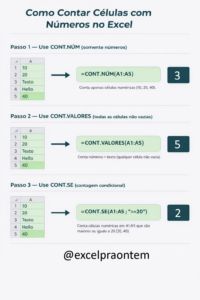
O cenário de exemplo
Vamos usar uma tabela simples na coluna A para entender as diferenças:
- A1: 10
- A2: 20
- A3: Texto
- A4: Hello
- A5: 40
Temos 3 números (10, 20, 40) e 2 textos (Texto, Hello).
Agora vamos ver como cada função conta esses dados.
Função 1: CONT.NÚM (somente números)
Esta função conta APENAS células que contêm números.
Fórmula
=CONT.NÚM(A1:A5)
O que faz
Varre o intervalo A1:A5 e conta somente as células numéricas.
Ignora completamente células com texto, mesmo que pareçam números entre aspas.
Resultado
3
Contou: 10, 20 e 40.
Ignorou: “Texto” e “Hello”.
Quando usar CONT.NÚM
Use quando você quer contar somente números, ignorando texto completamente.

Aplicações práticas:
- Contar quantos valores numéricos foram inseridos em um formulário
- Validar preenchimento de dados numéricos em relatórios
- Verificar quantas células têm valores financeiros
- Contar quantas vendas foram registradas (ignorando campos vazios ou com texto)
Função 2: CONT.VALORES (todas as células não vazias)
Esta função conta QUALQUER célula que não esteja vazia.
Fórmula
=CONT.VALORES(A1:A5)
O que faz
Conta números E texto. Basicamente, qualquer célula que tenha algum conteúdo.
A única coisa que ela NÃO conta são células vazias.
Resultado
5
Contou todas: 10, 20, “Texto”, “Hello” e 40.
Quando usar CONT.VALORES
Use quando você quer saber quantas células têm qualquer conteúdo, independente se é número ou texto.
Aplicações práticas:
- Verificar quantas células foram preenchidas em um formulário
- Contar respostas recebidas em uma pesquisa (números ou texto)
- Validar se todas as linhas de uma tabela têm dados
- Contar quantos itens existem em uma lista mista
Função 3: CONT.SE (contagem condicional)
Esta é a mais poderosa: conta células que atendem uma condição específica.
Fórmula
=CONT.SE(A1:A5;”>=20″)
O que faz
Conta células numéricas que atendem o critério especificado.
No exemplo, conta apenas valores maiores ou iguais a 20.
Resultado
2
Contou apenas: 20 e 40.
Não contou 10 (menor que 20) nem os textos.
Quando usar CONT.SE
Use quando você quer contar somente valores que atendem um critério.
Aplicações práticas:
- Contar vendas acima de uma meta específica
- Quantos alunos tiraram nota maior ou igual a 7
- Produtos com estoque abaixo de 10 unidades
- Funcionários com salário acima de R$ 5.000
- Clientes que compraram mais de 3 vezes
Operadores no CONT.SE
Você pode usar diversos operadores na função CONT.SE.
Operadores numéricos
“>=20” → Maior ou igual a 20
“<100” → Menor que 100
“<>0” → Diferente de zero
“>=”&D1 → Maior ou igual ao valor da célula D1
Operadores de texto
“Aprovado” → Conta células com exatamente essa palavra
“A”* → Conta células que começam com A
“vendas“ → Conta células que contêm a palavra “vendas”
Comparando as três funções
Usando nosso exemplo com A1:A5:
| Função | Resultado | O que contou |
|---|---|---|
| CONT.NÚM | 3 | Só números (10, 20, 40) |
| CONT.VALORES | 5 | Tudo não vazio (10, 20, Texto, Hello, 40) |
| CONT.SE | 2 | Números >=20 (20, 40) |
Cada função tem seu propósito específico.
Erro comum que você deve evitar
Muita gente usa CONT.NÚM quando deveria usar CONT.VALORES, ou vice-versa.
Exemplo do erro:
Você tem um formulário com respostas mistas (números e texto) e quer saber quantas pessoas responderam.
Se usar CONT.NÚM, vai contar só respostas numéricas.
O correto é CONT.VALORES para contar todas as respostas.
Outro exemplo:
Você quer contar apenas células com valores de vendas (números), mas usa CONT.VALORES.
Vai contar também células com observações em texto, inflacionando sua contagem.
O correto seria CONT.NÚM.
Exemplos práticos completos
Exemplo 1: Formulário de pesquisa
Você tem 100 linhas. Quer saber quantas pessoas responderam.
=CONT.VALORES(A1:A100)
Conta todas as células preenchidas, seja com número ou texto.
Exemplo 2: Vendas acima da meta
Você quer contar quantas vendas superaram R$ 5.000.
=CONT.SE(B2:B50;”>5000″)
Exemplo 3: Validar preenchimento numérico
Você precisa que 20 células sejam preenchidas com números. Verificar:
=CONT.NÚM(C1:C20)
Se retornar menos que 20, tem célula faltando.
Exemplo 4: Aprovados e reprovados
Contar quantos alunos foram aprovados:
=CONT.SE(D2:D30;”Aprovado”)
Dica avançada: Combinar com outras funções
Você pode combinar essas funções com outras para análises mais complexas.
Porcentagem de preenchimento:
=CONT.VALORES(A1:A100)/100
Retorna quantos % do formulário foram preenchidos.
Diferença entre total e numéricos:
=CONT.VALORES(A1:A50)-CONT.NÚM(A1:A50)
Retorna quantas células têm texto.
Compartilhe ou Comente
Se você curtiu esse artigo aonde mostramos as 3 formas de contar células no Excel, compartilhe com as suas redes sociais e não se esqueça de deixar um comentário aqui embaixo caso você tenha ficado com alguma dúvida.
Qual dessas funções você mais usa no seu dia a dia? Conta para nós nos comentários!