Se você trabalha com análise de dados, existem cinco funções essenciais do Excel que você absolutamente precisa dominar.
Essas funções são a base de praticamente qualquer trabalho com planilhas e vão aparecer constantemente no seu dia a dia profissional.
Neste artigo iremos mostrar como utilizar as top 5 funções que todo analista precisa saber no Excel, com exemplos práticos para cada uma delas.
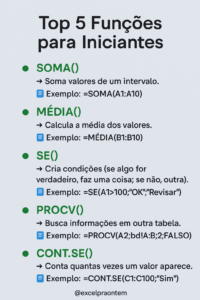
Vídeo aula sobre as 5 funções essenciais no Excel
Assista ao vídeo abaixo, caso prefira aprender as 5 funções essenciais do Excel assistindo a um vídeo.
Não se esqueça de se INSCREVER no nosso canal.
E coloque o seu melhor e-mail abaixo para receber todas as nossas novidades em primeira mão.
1. Função SOMA: A Mais Básica e Essencial
A função SOMA é uma das funções mais fáceis e importantes do Excel.
Como usar a função SOMA
A sintaxe básica é:
=SOMA(intervalo)
Você tem algumas opções para usar a função SOMA:
Selecionando células individualmente:
=SOMA(A1;A2;A3;A4;A5)
Funciona, mas não é a forma mais otimizada.

Selecionando um intervalo:
=SOMA(A1:A5)
Esta é a forma mais otimizada e recomendada.
Selecionando múltiplos intervalos:
=SOMA(A1:A3;A5:A7)
Você pode separar diferentes intervalos usando ponto e vírgula.
Dica rápida: Visualização sem fórmula
Se você quiser saber uma prévia da soma sem criar fórmula, basta selecionar os dados e olhar na parte inferior da tela.
O Excel mostra automaticamente a soma, a contagem de itens e a média.
2. Função SE: Tomada de Decisões Automatizada
A função SE permite criar condições lógicas nas suas planilhas.
Como usar a função SE
A função SE tem três parâmetros:
=SE(teste_lógico; valor_se_verdadeiro; valor_se_falso)
Exemplo prático
Imagine que você precisa saber se um aluno foi aprovado ou reprovado com base na média 7.
=SE(D10>=7;”Aprovado”;”Reprovado”)
Esta fórmula verifica:
- Se a média (D10) é maior ou igual a 7
- Se for verdadeiro, retorna “Aprovado”
- Se for falso, retorna “Reprovado”
SE Aninhado: Múltiplas Condições
O SE aninhado é uma função SE dentro de outra função SE.
Imagine que você tem três situações: Aprovado (média >= 7), Recuperação (média >= 5) e Reprovado (média < 5).
=SE(D10>=7;”Aprovado”;SE(D10>=5;”Recuperação”;”Reprovado”))
Esta fórmula funciona assim:
- Primeiro verifica se a média é maior ou igual a 7 (Aprovado)
- Se não for, verifica se é maior ou igual a 5 (Recuperação)
- Se nenhuma condição for atendida, retorna Reprovado
É importante sempre preencher o último parâmetro, caso contrário o Excel mostrará apenas “FALSO” quando a condição não for atendida.
3. Função CONT.SE: Contagem Condicional
A função CONT.SE faz uma contagem de acordo com uma condição específica.
Como usar CONT.SE
A sintaxe é:
=CONT.SE(intervalo; critério)
Exemplo prático
Usando a mesma tabela de alunos, você pode contar quantos foram aprovados, quantos estão em recuperação e quantos foram reprovados.
=CONT.SE(E2:E8;”Aprovado”)
Esta fórmula conta quantas células no intervalo E2:E8 contêm a palavra “Aprovado”.
Você pode fazer o mesmo para “Recuperação” e “Reprovado”.
Atenção importante
A condição precisa estar escrita exatamente como aparece nas células.
Se você escrever “Aprovade” ao invés de “Aprovado”, a função não encontrará nada e retornará zero.
Depois de ter todas as contagens, você pode usar a função SOMA para totalizar quantos alunos você tem no total.
4. Função MÉDIA: Cálculo Automático de Médias
A função MÉDIA calcula a média aritmética dos valores selecionados.
Como usar a função MÉDIA
A sintaxe é:
=MÉDIA(intervalo)
Atenção: É acento agudo no E.
Exemplo prático
Para calcular a média geral de todos os alunos:
=MÉDIA(D2:D8)
A função MÉDIA soma todos os resultados e divide pela quantidade de registros automaticamente.
Assim como a função SOMA, você pode:
- Selecionar célula a célula separando por ponto e vírgula
- Selecionar um único intervalo
- Selecionar diversos intervalos separados por ponto e vírgula
A forma mais otimizada é sempre selecionar o intervalo completo de uma vez.
5. Função PROCV: Busca e Relacionamento de Dados
O PROCV é uma das funções mais buscadas e utilizadas no dia a dia profissional.
Para que serve o PROCV
A função PROCV serve para procurar um valor específico em um intervalo de dados.
Quando encontra esse valor, retorna uma informação relacionada a ele.
É muito usado para:
- Juntar dados de um lugar para outro
- Validar se um valor existe em outra base de dados
- Trazer informações complementares automaticamente
Como usar o PROCV
A função PROCV tem quatro parâmetros:
=PROCV(valor_procurado; matriz_tabela; índice_coluna; falso)
Exemplo prático
Imagine que você tem uma tabela com código do produto e quantidade, mas não tem a descrição.
Em outra tabela você tem o código e o nome do produto.
Para trazer o nome do produto:
=PROCV(A2;G:H;2;FALSO)
Onde:
- A2 é o código do produto procurado
- G:H é onde você vai procurar (código e nome)
- 2 é a coluna que contém o resultado (nome do produto)
- FALSO indica correspondência exata
Regra importante do PROCV
A coluna onde você vai procurar PRECISA ser a coluna mais à esquerda da matriz tabela.
PROCV para validação
Você também pode usar PROCV apenas para verificar se um valor existe:
=PROCV(A2;G:G;1;FALSO)
Se o valor existir, retorna o próprio valor. Se não existir, retorna erro #N/D.
Combinando as funções
O mais poderoso é quando você começa a combinar essas funções.
No exemplo que vimos, usamos:
- SE para classificar alunos
- SE aninhado para criar múltiplas classificações
- CONT.SE para contar quantos alunos em cada situação
- SOMA para totalizar os alunos
- MÉDIA para calcular a média geral
Todas trabalhando juntas em uma mesma planilha.
Compartilhe ou Comente
Se você curtiu esse artigo aonde mostramos as top 5 funções que todo analista precisa saber no Excel, compartilhe com as suas redes sociais e não se esqueça de deixar um comentário aqui embaixo caso você tenha ficado com alguma dúvida.