Quer calcular idades de forma automática e precisa? Precisa manter cadastros de funcionários, clientes ou alunos sempre atualizados?
A maioria das pessoas calcula idade manualmente ou usa fórmulas complexas. Existe uma função perfeita para isso que resolve tudo em uma linha.
Neste artigo iremos mostrar como calcular idade no Excel usando a função DATADIF, por que ela é a melhor solução, e aplicações práticas para RH, cadastros e relatórios.
Vídeo aula sobre como calcular idade no Excel
Assista ao vídeo abaixo, caso prefira aprender como calcular idade no Excel usando a função DATADIF assistindo a um vídeo.
Não se esqueça de se INSCREVER no nosso canal.
E coloque o seu melhor e-mail abaixo para receber todas as nossas novidades em primeira mão.
A fórmula para calcular idade
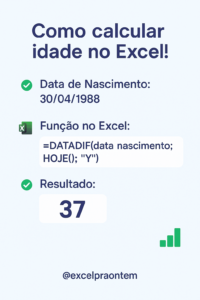
Para calcular a idade de alguém nascido em 30/04/1988:
=DATADIF(“30/04/1988″;HOJE();”Y”)
Ou melhor ainda, com a data em célula:
=DATADIF(A2;HOJE();”Y”)
Resultado: 37 anos (atualiza automaticamente!)
Entendendo a função DATADIF
DATADIF é uma função “escondida” do Excel (não aparece no autocomplete).
Sintaxe
=DATADIF(data_inicial; data_final; unidade)

Parâmetros
data_inicial: Data de nascimento
data_final: Data de hoje (use HOJE())
unidade: “Y” para anos completos
Por que HOJE() é importante
HOJE() retorna a data atual do sistema.
Quando você abrir a planilha amanhã, a idade atualiza automaticamente.
Não precisa recalcular manualmente.
Exemplo passo a passo
Estrutura da planilha
Coluna A: Nome
Coluna B: Data de Nascimento
Coluna C: Idade
Fórmula em C2
=DATADIF(B2;HOJE();”Y”)
Onde:
- B2 = célula com data de nascimento
- HOJE() = data de hoje
- “Y” = years (anos)
Resultado
Se hoje é 31/12/2025 e a pessoa nasceu em 30/04/1988:
Idade = 37 anos
Por que DATADIF é incrível
1. Atualização automática
Não precisa recalcular manualmente.
Amanhã, no aniversário da pessoa, a idade aumenta sozinha.
2. Perfeito para cadastros
Ideal para cadastros de:
- Funcionários (RH)
- Clientes (CRM)
- Alunos (escolas)
- Pacientes (clínicas)
- Associados (clubes)
3. Elimina erros
Cálculo manual de idade é propenso a erros.
Você conta meses, confere se já fez aniversário este ano…
DATADIF faz tudo automaticamente, sem erros.
4. Essencial para relatórios de RH
Relatórios de RH frequentemente precisam de idade:
- Tempo para aposentadoria
- Faixas etárias
- Estatísticas de equipe
- Elegibilidade para benefícios
Mostrar idade em anos e meses
Para mostrar “37 anos e 8 meses”:
=DATADIF(B2;HOJE();”Y”) & ” anos e ” & DATADIF(B2;HOJE();”YM”) & ” meses”
Onde:
- “Y” = anos completos
- “YM” = meses restantes após anos completos
Resultado: “37 anos e 8 meses”
Todos os códigos de unidade do DATADIF
DATADIF aceita 6 códigos diferentes:
“Y” – Anos completos
=DATADIF(B2;HOJE();”Y”) → 37 anos
“M” – Meses totais
=DATADIF(B2;HOJE();”M”) → 452 meses
(37 anos × 12 + 8 meses)
“D” – Dias totais
=DATADIF(B2;HOJE();”D”) → 13.759 dias
“YM” – Meses após anos
=DATADIF(B2;HOJE();”YM”) → 8 meses
(Meses restantes após contar anos completos)
“MD” – Dias após meses
=DATADIF(B2;HOJE();”MD”) → dias restantes
“YD” – Dias após anos
=DATADIF(B2;HOJE();”YD”) → dias no ano atual
Para calcular idade, use “Y” (anos completos).
Aplicações práticas
1. Controle de RH
Planilha de funcionários com idade automática.
| Nome | Nascimento | Idade |
|---|---|---|
| João | 15/03/1985 | =DATADIF(B2;HOJE();”Y”) |
| Maria | 22/08/1992 | =DATADIF(B3;HOJE();”Y”) |
2. Cadastro de alunos
Escolas precisam saber idade para turmas.
=DATADIF(DataNascimento;HOJE();”Y”)
Atualiza todo ano letivo automaticamente.
3. Elegibilidade para benefícios
Verificar se funcionário tem idade para benefício.
=SE(DATADIF(B2;HOJE();”Y”)>=50;”Elegível”;”Não elegível”)
4. Faixas etárias
Classificar pessoas por faixa etária.
=SE(DATADIF(B2;HOJE();”Y”)<18;”Menor”;SE(DATADIF(B2;HOJE();”Y”)<60;”Adulto”;”Idoso”))
5. Tempo para aposentadoria
Calcular quantos anos faltam para aposentar.
=65-DATADIF(B2;HOJE();”Y”)
(Considerando aposentadoria aos 65)
Idade em meses para bebês
Para bebês, é comum medir idade em meses.
=DATADIF(B2;HOJE();”M”) & ” meses”
Bebê nascido em 01/04/2025, hoje (31/12/2025) tem:
=DATADIF(“01/04/2025″;HOJE();”M”) → 9 meses
Formatação condicional por idade
Destacar menores de idade em vermelho:
- Selecione coluna de idade
- Formatação Condicional > Nova Regra
- Usar fórmula: =C2<18
- Formato: Vermelho
- OK
Ou destacar maiores de 60 em azul para identificar idosos.
Erros comuns ao usar DATADIF
Erro 1: Inverter as datas
Errado: =DATADIF(HOJE();B2;”Y”)
Retorna #NÚM! (data inicial deve ser menor que final)
Correto: =DATADIF(B2;HOJE();”Y”)
Erro 2: Esquecer aspas no código
Errado: =DATADIF(B2;HOJE();Y)
Correto: =DATADIF(B2;HOJE();”Y”)
O código precisa estar entre aspas.
Erro 3: Usar minúsculas
Errado: =DATADIF(B2;HOJE();”y”)
Correto: =DATADIF(B2;HOJE();”Y”)
DATADIF é case sensitive (diferencia maiúsculas).
Erro 4: Data como texto
Se a data está como texto (“30/04/1988” com apóstrofo), não funciona.
Use DATAVALO para converter: =DATAVALO(B2)
DATADIF vs Cálculo manual
Cálculo manual
2025 – 1988 = 37 anos
Problema: Não considera se a pessoa já fez aniversário este ano.
Se nasceu em 30/04/1988 e hoje é 31/01/2025, ela ainda tem 36 anos (não fez aniversário).
Cálculo manual erra.
DATADIF
=DATADIF(“30/04/1988″;”31/01/2025″;”Y”) → 36 anos
Considera exatamente se já fez aniversário. Sempre correto.
Idade em data específica (não hoje)
Calcular idade em uma data específica passada ou futura:
=DATADIF(B2;”15/06/2030″;”Y”)
Útil para projeções: “Quantos anos o funcionário terá em 2030?”
Tabela dinâmica com faixas etárias
Criar relatório de distribuição etária:
- Coluna de idade: =DATADIF(B2;HOJE();”Y”)
- Coluna de faixa: =SE(C2<18;”0-17″;SE(C2<30;”18-29″;SE(C2<50;”30-49″;”50+”)))
- Tabela Dinâmica com contagem por faixa
DATADIF não aparece no autocomplete
Por que DATADIF não aparece quando você digita?
É uma função legada do Lotus 1-2-3 (concorrente antigo do Excel).
Microsoft mantém por compatibilidade mas nunca documentou oficialmente.
Funciona em todas as versões do Excel, mas precisa digitar manualmente.
Alternativa: Função FRAÇÃOANO
Outra forma de calcular idade:
=INT(FRAÇÃOANO(B2;HOJE()))
Funciona, mas DATADIF é mais intuitiva.
Validação de maioridade
Verificar se pessoa é maior de idade:
=SE(DATADIF(B2;HOJE();”Y”)>=18;”Maior de idade”;”Menor de idade”)
Útil para cadastros que exigem maioridade.
Disponibilidade da função
DATADIF funciona em:
- Excel 2003 a 2024
- Excel 365
- Excel para Mac
- Excel Online
Funciona em todas as versões, apesar de não ser oficialmente documentada.
Compatibilidade ao compartilhar planilhas
Se você compartilha planilha com Google Sheets, DATADIF também funciona lá.
Sintaxe idêntica. Sem problemas de compatibilidade.
Atualização automática da idade
A grande vantagem: no aniversário da pessoa, a idade atualiza sozinha.
Você não precisa revisar cadastros todo mês.
Basta abrir a planilha e as idades estão corretas.
Combinar com HOJE() ou data fixa
HOJE() = Idade atualiza todo dia (dinâmico)
Data fixa = Idade em momento específico (estático)
Escolha conforme necessidade.
Compartilhe ou Comente
Se você curtiu esse artigo aonde mostramos como calcular idade automaticamente no Excel usando a função DATADIF, compartilhe com as suas redes sociais e não se esqueça de deixar um comentário aqui embaixo caso você tenha ficado com alguma dúvida.
Você usa DATADIF para calcular idades ou fazia manualmente? Trabalha com RH e precisa dessa automação? Conta para nós nos comentários!