Você já tentou somar valores de uma planilha usando três, quatro ou cinco critérios diferentes e viu a fórmula de SOMASES virar uma bagunça de parênteses e intervalos repetidos? Quanto mais condições você adiciona, mais difícil fica ler, revisar e corrigir a fórmula depois.
O problema piora quando alguém mais mexe na planilha. Uma fórmula gigante de SOMASES, cheia de referências cruzadas, é praticamente impossível de entender de relance — e qualquer erro de digitação em um intervalo pode gerar um resultado errado sem que ninguém perceba na hora.
Neste artigo vamos mostrar como a função BDSOMA resolve exatamente esse problema, permitindo somar valores com múltiplos critérios de forma organizada, usando uma tabela de critérios separada em vez de uma fórmula longa e difícil de manter.
O que é a função BDSOMA
BDSOMA é uma função de banco de dados do Excel (equivalente ao DSUM na versão em inglês) que soma valores de uma coluna específica de uma tabela, filtrando por critérios definidos em uma área separada da planilha. A sintaxe é:

=BDSOMA(banco_de_dados; campo; critérios)
- banco_de_dados: o intervalo completo da sua tabela, incluindo os cabeçalhos
- campo: o nome da coluna que você quer somar (entre aspas) ou a posição dela na tabela
- critérios: um intervalo separado, com os mesmos nomes de cabeçalho da tabela, contendo os filtros que você quer aplicar
A grande diferença em relação ao SOMASE e ao SOMASES é que, na BDSOMA, os critérios ficam em células da planilha, não dentro da fórmula. Isso significa que você pode mudar um filtro simplesmente editando uma célula, sem tocar na fórmula.
Montando a estrutura
Imagine uma tabela de vendas assim, começando na célula A1:
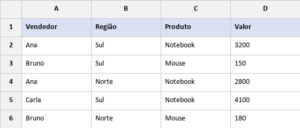
Agora, em uma área separada da planilha (por exemplo, a partir da célula F1), você cria a tabela de critérios, repetindo exatamente os nomes dos cabeçalhos que quer filtrar:
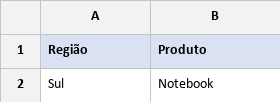
Com o banco de dados em A1:D6 e os critérios em F1:G2, a fórmula fica:
=BDSOMA(A1:D6; “Valor”; F1:G2)
O resultado é 7300, a soma de todas as vendas de Notebook na região Sul (Ana com 3200 e Carla com 4100). Se amanhã você quiser somar Mouse na região Norte, não precisa editar a fórmula — só troca o conteúdo das células F2 e G2.
Por que isso é mais prático que SOMASES
Com SOMASES, a mesma conta ficaria assim:
=SOMASES(D2:D6; B2:B6; “Sul”; C2:C6; “Notebook”)
Funciona, mas cada critério novo exige adicionar mais um par de intervalo/valor dentro da fórmula. Com cinco ou seis condições, a fórmula vira uma linha só de texto difícil de revisar. Já com BDSOMA, adicionar um critério novo é só acrescentar uma coluna na tabela de critérios — a fórmula continua exatamente igual.
✅ BDSOMA é melhor quando os critérios mudam com frequência ou quando há muitas condições
❌ BDSOMA não é necessária para casos simples com um ou dois critérios fixos — aí o SOMASE resolve mais rápido
Critérios com “OU” (condições alternativas)
Uma vantagem que passa despercebida é usar duas linhas na tabela de critérios para representar “ou”. Por exemplo, para somar vendas de Notebook ou de Mouse na região Sul:
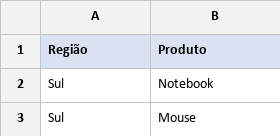
Cada linha da tabela de critérios funciona como uma condição separada, e o resultado final soma tudo o que se encaixa em qualquer uma das linhas. Isso seria bem mais trabalhoso de montar em uma fórmula tradicional de SOMASES.
Erro comum: cabeçalhos que não batem
O erro mais frequente ao usar BDSOMA é digitar o cabeçalho da tabela de critérios de um jeito ligeiramente diferente do cabeçalho da tabela original — por exemplo, “Região” com espaço extra no final, ou “regiao” sem acento. O Excel não avisa sobre isso: ele simplesmente retorna 0, como se não existisse nenhum resultado.
Antes de desconfiar da fórmula, confira se os nomes das colunas na tabela de critérios são idênticos, letra por letra, aos nomes da tabela de dados original. Copiar e colar os cabeçalhos, em vez de digitá-los de novo, evita esse problema.
Usando critérios com números e datas
BDSOMA também aceita operadores de comparação nos critérios, como maior que, menor que ou diferente. Para somar apenas vendas acima de R$ 3.000, por exemplo, a tabela de critérios ficaria:
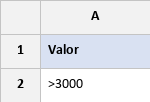
E a fórmula continua igual: =BDSOMA(A1:D6; “Valor”; F1:F2). O mesmo vale para datas, usando critérios como “>01/01/2026” para somar apenas valores a partir de determinada data.
Deixando os critérios dinâmicos
Uma forma de tirar ainda mais proveito da BDSOMA é ligar as células de critério a uma lista suspensa (validação de dados) em vez de digitar o valor fixo. Assim, em vez de editar manualmente “Sul” ou “Notebook” na tabela de critérios toda vez que quiser mudar o filtro, você cria uma célula com lista suspensa contendo as opções de região e outra com as opções de produto, e aponta os critérios para essas células.
O resultado é um pequeno painel de consulta: quem for usar a planilha só precisa escolher a região e o produto nas listas, e o valor somado atualiza sozinho. Isso é especialmente útil em planilhas compartilhadas com a equipe, onde nem todo mundo tem intimidade com fórmulas — a pessoa mexe só nas listas suspensas, sem risco de estragar a fórmula por engano.
Para montar isso, selecione a célula de critério, vá em Dados > Validação de Dados, escolha “Lista” como critério de validação e informe o intervalo com as opções possíveis (por exemplo, as regiões únicas da sua base). Repita o processo para cada célula de critério que você quiser transformar em lista suspensa.
Disponibilidade
A função BDSOMA está disponível desde versões bem antigas do Excel (2003 em diante), continua presente no Excel 365, no Excel para Mac e no Excel Online. No Google Sheets, o equivalente também existe com o mesmo nome, BDSOMA, funcionando da mesma forma.
Compartilhe ou Comente
Se você curtiu esse artigo aonde mostramos como usar a função BDSOMA para somar valores com múltiplos critérios sem complicar a fórmula, compartilhe com as suas redes sociais e não se esqueça de deixar um comentário aqui embaixo caso você tenha ficado com alguma dúvida.
Você já usava BDSOMA ou só conhecia o SOMASES? Já teve algum problema com cabeçalhos que não batiam entre a tabela de dados e a de critérios? Conta para nós nos comentários!