A função SOMA é, sem dúvida, a função mais utilizada e essencial do Excel.
Se você trabalha com planilhas, esta é a primeira função que você precisa dominar completamente.
Neste artigo iremos mostrar como utilizar a função SOMA no Excel, suas variações, atalhos e dicas que irão economizar horas do seu trabalho.

O que é a função SOMA?
A função SOMA é responsável por somar valores numéricos em uma planilha do Excel.
Ela pode somar valores individuais, intervalos de células ou até mesmo combinar ambos em uma única fórmula.
Esta função é a base para praticamente todas as análises financeiras, relatórios gerenciais e cálculos que você fará no Excel.
Sintaxe da função SOMA
A sintaxe da função SOMA é muito simples:
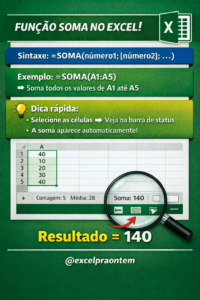
=SOMA(número1; [número2]; …)
Aonde:
- número1 é o primeiro número ou intervalo que você deseja somar (obrigatório)
- [número2] é o segundo número ou intervalo que você deseja somar (opcional)
- Você pode adicionar até 255 argumentos na função SOMA
Exemplo prático da função SOMA
Vamos criar um exemplo prático para entender como a função SOMA funciona na prática.
Imagine que você tem os seguintes valores na coluna A:
- A1: 40
- A2: 10
- A3: 20
- A4: 30
- A5: 40
Para somar todos esses valores, basta utilizar a seguinte fórmula:
=SOMA(A1:A5)
O resultado será 140, que é a soma de todos os valores do intervalo A1 até A5.
Diferentes formas de usar a função SOMA
A função SOMA é muito versátil e pode ser utilizada de diversas formas.
Somar valores individuais
Você pode somar valores individuais separados por ponto e vírgula:
=SOMA(10;20;30;40)
Esta fórmula irá retornar 100.
Somar intervalos de células
A forma mais comum é somar um intervalo contínuo de células:
=SOMA(A1:A10)
Esta fórmula irá somar todos os valores de A1 até A10.
Combinar intervalos e valores
Você pode combinar intervalos de células com valores fixos:
=SOMA(A1:A5;B1:B5;100)
Esta fórmula irá somar os valores de A1 até A5, depois os valores de B1 até B5, e por fim adicionar 100 ao resultado.
Somar intervalos não contínuos
É possível somar intervalos que não estão próximos:
=SOMA(A1:A5;C1:C5;E1:E5)
Esta fórmula irá somar os três intervalos separados.
Atalho para inserir a função SOMA automaticamente
Existe um atalho extremamente útil que insere a função SOMA automaticamente.
Basta selecionar a célula onde você quer o resultado e pressionar:
ALT + =
O Excel irá automaticamente detectar o intervalo acima ou ao lado da célula selecionada e inserir a função SOMA.
Este atalho economiza muito tempo, especialmente quando você precisa somar várias colunas ou linhas rapidamente.
Dica Ninja: Ver a soma sem criar fórmula
Existe uma forma de visualizar a soma de um intervalo sem precisar criar uma fórmula.
Basta selecionar as células que você deseja somar e olhar para a barra de status no canto inferior direito do Excel.
A soma aparecerá automaticamente junto com outras informações como média e contagem.
Esta dica é perfeita para conferências rápidas, quando você só precisa visualizar o resultado sem criar uma fórmula permanente na planilha.
Por que dominar a função SOMA?
Existem diversos motivos pelos quais você deve dominar completamente a função SOMA:
Base para todas as análises financeiras: Praticamente todos os relatórios financeiros começam com somas de valores.
Essencial em relatórios gerenciais: Seus gestores sempre vão querer ver totalizações e resumos.
Primeiro passo para fórmulas mais complexas: A função SOMA é frequentemente combinada com outras funções como SE, SOMASE, SOMASES.
Economiza horas de cálculos manuais: Somar manualmente é lento e propenso a erros. Com a função SOMA, você faz isso em segundos.
A função SOMA ignora células vazias e textos
Uma característica importante da função SOMA é que ela ignora automaticamente:
- Células vazias
- Células com textos
- Células com valores lógicos (VERDADEIRO/FALSO)
Isso significa que você pode selecionar um intervalo grande sem se preocupar se existem células vazias ou com textos no meio.
O Excel irá somar apenas os valores numéricos.
Erros comuns ao usar a função SOMA
Esquecer o sinal de igual (=)
Toda fórmula no Excel precisa começar com o sinal de igual.
Se você digitar apenas SOMA(A1:A5) sem o =, o Excel não irá reconhecer como fórmula.
Usar vírgula ao invés de ponto e vírgula
No Excel em português, os argumentos são separados por ponto e vírgula (;) e não por vírgula (,).
Correto: =SOMA(A1:A5;B1:B5)
Errado: =SOMA(A1:A5,B1:B5)
Não travar referências quando necessário
Quando você precisa copiar uma fórmula e manter uma referência fixa, use o cifrão ($).
Por exemplo: =SOMA(A1:$A$10)
Assim, ao arrastar a fórmula, a referência A10 permanecerá fixa.
Evolução: Das somas simples às somas condicionais
Depois de dominar a função SOMA, você pode evoluir para funções mais avançadas:
SOMASE: Soma valores com base em um critério.
SOMASES: Soma valores com base em múltiplos critérios.
Mas tudo começa com o domínio completo da função SOMA básica.
Aplicações práticas no dia a dia
A função SOMA está presente em praticamente todas as planilhas profissionais:
- Controle financeiro: Soma de receitas, despesas, lucros
- Vendas: Totalização de vendas por período, produto ou vendedor
- Estoques: Soma de quantidades disponíveis
- Folha de pagamento: Total de salários, descontos, encargos
- Orçamentos: Soma de custos planejados versus realizados
Combinando SOMA com outras funções
A função SOMA pode ser combinada com outras funções para criar fórmulas mais poderosas:
SOMA + SE: =SOMA(SE(A1:A10>100;A1:A10;0))
SOMA + ÍNDICE: =SOMA(ÍNDICE(A1:C10;1;0))
Essas combinações abrem um mundo de possibilidades para análises mais complexas.
Compartilhe ou Comente
Se você curtiu esse artigo aonde mostramos como dominar a função SOMA no Excel, compartilhe com as suas redes sociais e não se esqueça de deixar um comentário aqui embaixo caso você tenha ficado com alguma dúvida.