Aplicar descontos em planilhas é uma das tarefas mais comuns no dia a dia de quem trabalha com Excel, seja para criar orçamentos, preparar propostas comerciais ou calcular promoções.
Neste artigo iremos mostrar como fazer para aplicar descontos de forma profissional no Excel, utilizando uma fórmula simples e eficiente que irá facilitar o seu trabalho.
Ao final deste artigo, você saberá como aplicar qualquer percentual de desconto em valores no Excel de forma rápida e profissional.

Como funciona o cálculo de desconto
Antes de aplicarmos a fórmula, é importante entender a lógica por trás do cálculo de desconto.
Quando aplicamos um desconto de 25% em um produto, na verdade estamos mantendo 75% do valor original.
Ou seja:
- 100% (valor total) – 25% (desconto) = 75% (valor a pagar)
Por isso, a fórmula que iremos utilizar trabalha com o conceito de “percentual mantido” ao invés do percentual descontado.
Fórmula para aplicar desconto no Excel
A fórmula que iremos utilizar é muito simples e eficiente:
- =B1(1-25%)*
Aonde:
- B1 é a célula que contém o valor original
- (1-25%) representa o percentual que será mantido após aplicar o desconto de 25%
Vamos a um exemplo prático para entender melhor.
Exemplo prático: Aplicando 25% de desconto
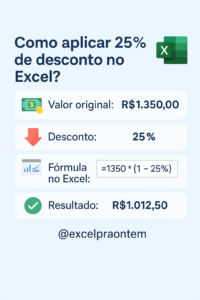
Imagine que você tem um produto que custa R$ 1.350,00 e precisa aplicar um desconto de 25%.
Na célula A1, digite o texto “Valor Original”.
Na célula B1, digite o valor 1350.
Na célula A2, digite “Desconto”.
Na célula B2, digite 25%.
Na célula A3, digite “Valor com Desconto”.
E na célula B3, iremos inserir a fórmula:
- =B1(1-B2)*
Ao aplicar essa fórmula, o Excel irá calcular automaticamente o valor com desconto, que será R$ 1.012,50.
Vantagens dessa fórmula
Essa fórmula tem diversas vantagens que a tornam ideal para uso profissional:
1. Dinâmica: Se você alterar o valor original ou o percentual de desconto, o resultado é atualizado automaticamente.
2. Simples: A fórmula é curta e fácil de entender, facilitando a manutenção da planilha.
3. Flexível: Você pode aplicar qualquer percentual de desconto, basta alterar o valor na fórmula ou criar uma referência para a célula de desconto.
4. Profissional: Mantém a planilha organizada e fácil de auditar.
Aplicando descontos em múltiplos produtos
Quando você precisa aplicar o mesmo desconto em vários produtos, a fórmula funciona perfeitamente.
Vamos montar uma tabela mais completa:
Na coluna A, liste os produtos.
Na coluna B, insira os valores originais.
Na célula E1, digite “Desconto:” e na célula F1, digite o percentual, por exemplo 25%.
Na coluna C, insira a fórmula: =B2(1-$F$1)*
Observe que colocamos cifrões ($) na referência F1, transformando em $F$1.
Isso é importante porque quando você arrastar a fórmula para as outras células, a referência ao desconto permanecerá fixa, enquanto a referência ao valor original irá mudar automaticamente.
Selecione a célula C2 e arraste a fórmula para as outras células clicando duas vezes no canto inferior direito da célula.
Agora todos os produtos terão o desconto aplicado automaticamente, e se você alterar o percentual em F1, todos os valores serão recalculados instantaneamente.
Aplicações práticas no dia a dia
Esta fórmula de desconto pode ser utilizada em diversas situações profissionais:
Orçamentos profissionais: Crie propostas com diferentes níveis de desconto para negociação com clientes.
Promoções de vendas: Calcule rapidamente o valor de produtos em promoção sem complicações.
Propostas comerciais: Apresente valores com e sem desconto de forma clara e profissional.
Análise de cenários: Teste diferentes percentuais de desconto para avaliar o impacto nas vendas e margem de lucro.
Tabelas de preços: Mantenha uma tabela mestre com preços originais e gere automaticamente tabelas com descontos para diferentes perfis de clientes.
Outras formas de calcular desconto
Embora a fórmula =B1(1-25%)* seja a mais prática e profissional, existem outras formas de calcular desconto no Excel:
Fórmula em duas etapas:
- Primeiro calcule o valor do desconto: =B1*25%
- Depois subtraia do valor original: =B1-C1
Fórmula completa alternativa:
- =B1-B1*25%
Todas essas fórmulas chegam ao mesmo resultado, porém a fórmula que apresentamos no início do artigo (=B1*(1-25%)) é a mais limpa e eficiente.
Dicas profissionais
Use porcentagem ao invés de decimais: Digite 25% ao invés de 0,25 para facilitar a leitura e manutenção da planilha.
Formate as células corretamente: Use o formato de moeda (R$) para valores monetários e formato de porcentagem (%) para descontos.
Trave referências quando necessário: Use o cifrão ($) para travar células que não devem mudar ao arrastar fórmulas.
Valide os resultados: Sempre confira se o desconto foi aplicado corretamente, especialmente em planilhas com muitos produtos.
Compartilhe ou Comente
Se você curtiu esse artigo aonde mostramos como aplicar desconto de forma profissional no Excel, compartilhe com as suas redes sociais e não se esqueça de deixar um comentário aqui embaixo caso você tenha ficado com alguma dúvida.