Somar no Excel parece uma tarefa básica, mas conhecer diferentes métodos pode aumentar drasticamente sua produtividade e eficiência no trabalho. Cada técnica tem seu momento ideal de uso, e dominar todas elas é o que separa um usuário básico de um profissional de Excel.
Neste artigo, você descobrirá 5 formas essenciais de realizar somas no Excel, desde as mais simples até as mais poderosas e profissionais.
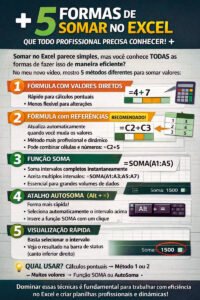
1. Fórmula com Valores Diretos: Rápida e Pontual
A forma mais simples de somar no Excel é digitar os números diretamente na fórmula:

=4+7Quando usar:
- Cálculos rápidos e pontuais
- Valores fixos que não mudarão
- Operações matemáticas simples
Vantagens:
- Extremamente rápido para inserir
- Não requer referências de células
- Ideal para cálculos únicos
Desvantagens:
- Nada flexível: se os valores mudarem, você precisa reescrever a fórmula
- Não é profissional para planilhas dinâmicas
- Dificulta auditorias e verificações posteriores
Veredicto: Use apenas para cálculos ocasionais que você não precisará refazer.
2. Fórmula com Referências de Células: O Método Profissional
Esta é a técnica mais recomendada e profissional para somar no Excel:
=C2+C3Por que esta é a melhor opção?
Quando você usa referências de células, sua planilha se torna dinâmica e inteligente. Sempre que os valores nas células C2 ou C3 mudarem, o resultado é atualizado automaticamente. Isso elimina retrabalho e reduz erros.
Flexibilidade extra:
Você pode combinar células com valores diretos:
=C2+5Ou criar fórmulas mais complexas:
=C2+C3+C4-C5Quando usar:
- Sempre que possível! Este deve ser seu método padrão
- Planilhas que serão atualizadas regularmente
- Quando você precisa rastrear de onde vêm os valores
- Em ambientes profissionais e corporativos
Vantagens:
- Atualização automática dos resultados
- Fácil auditoria (você vê de onde vem cada valor)
- Permite criar planilhas dinâmicas e escaláveis
- Método mais profissional e confiável
Veredicto: Esta deve ser sua escolha padrão para 90% das situações.
3. Função SOMA: Para Intervalos e Grandes Volumes
Quando você precisa somar vários valores de uma vez, a função SOMA é imbatível:
=SOMA(A1:A5)Esta única fórmula substitui =A1+A2+A3+A4+A5, economizando tempo e tornando sua planilha mais limpa.
Recursos poderosos da função SOMA:
Múltiplos intervalos:
=SOMA(A1:A3;A5:A7)Soma os valores de A1 até A3 e de A5 até A7, pulando A4.
Combinação de células e intervalos:
=SOMA(A1:A10;C5;E2:E5)Ignorar células vazias: A função SOMA automaticamente ignora células vazias, o que evita erros.
Quando usar:
- Somar 3 ou mais células consecutivas
- Trabalhar com grandes volumes de dados
- Quando você precisa somar intervalos não contínuos
- Planilhas financeiras e relatórios
Vantagens:
- Extremamente eficiente para múltiplos valores
- Fórmula curta e legível
- Aceita intervalos flexíveis
- Ignora automaticamente células vazias e textos
Dica profissional:
Se você precisar adicionar mais linhas no meio do intervalo, a função SOMA se expande automaticamente quando você insere novas linhas dentro do range.
Veredicto: Essencial para qualquer profissional que trabalha com dados numéricos.
4. Atalho AutoSoma (ALT + =): Velocidade Máxima
O atalho ALT + = (ou ALT + SHIFT + = em alguns teclados) é a forma mais rápida de inserir uma função SOMA.
Como funciona:
- Clique na célula onde quer o resultado
- Pressione ALT + =
- O Excel automaticamente detecta o intervalo acima ou à esquerda
- Pressione Enter para confirmar
Comportamento inteligente:
O Excel analisa os dados ao redor e sugere o intervalo mais provável. Se houver números acima da célula selecionada, ele soma automaticamente até encontrar uma célula vazia ou texto.
Quando usar:
- Precisa somar rapidamente uma coluna ou linha
- Trabalha com planilhas organizadas sequencialmente
- Quer economizar tempo em tarefas repetitivas
Vantagens:
- O método mais rápido de todos
- Seleção automática do intervalo
- Perfeito para fluxos de trabalho ágeis
- Reduz drasticamente o tempo de digitação
Atenção:
Sempre verifique se o intervalo sugerido está correto antes de confirmar. Em planilhas com dados descontínuos, o Excel pode não selecionar o range desejado.
Veredicto: Fundamental para quem busca produtividade máxima no dia a dia.
5. Visualização Rápida na Barra de Status: Sem Criar Fórmulas
Esta é a técnica menos conhecida, mas extremamente útil:
Como usar:
- Selecione o intervalo de células que deseja somar
- Olhe para a barra de status no canto inferior direito da tela
- Você verá automaticamente: Soma, Média, Contagem
Informações disponíveis:
Por padrão, o Excel mostra:
- Soma: total dos valores selecionados
- Média: média aritmética
- Contagem: quantidade de células com números
Personalização:
Clique com o botão direito na barra de status para ativar ou desativar outras estatísticas como Mínimo, Máximo, e mais.
Quando usar:
- Conferências rápidas sem criar fórmulas
- Validação de dados antes de processar
- Análises exploratórias de dados
- Quando você só precisa visualizar, não registrar o resultado
Vantagens:
- Instantâneo e não invasivo
- Não adiciona fórmulas à planilha
- Mostra múltiplas estatísticas simultaneamente
- Perfeito para análises temporárias
Veredicto: Ideal para conferências rápidas e análise exploratória de dados.
Qual Método Escolher?
A escolha do método depende da sua necessidade:
- Cálculo único e rápido: Valores diretos
- Trabalho profissional e dinâmico: Referências de células
- Múltiplos valores ou intervalos: Função SOMA
- Máxima produtividade: Atalho ALT + =
- Conferência sem fórmula: Visualização rápida
Dica de Ouro: Combine os Métodos
Os profissionais mais eficientes não se limitam a um único método. Eles combinam:
- Use referências como padrão
- Aplique ALT + = quando tiver pressa
- Recorra à visualização rápida para conferências
- Use a função SOMA para intervalos grandes
Conclusão
Dominar essas 5 formas de somar no Excel transforma sua eficiência e profissionalismo. Desde cálculos simples até análises complexas, cada método tem seu valor e momento de brilhar.
Comece praticando cada técnica hoje mesmo. Em pouco tempo, você estará escolhendo automaticamente o método mais adequado para cada situação, trabalhando mais rápido e com mais confiança.
Lembre-se: no mundo profissional, não basta saber fazer – é preciso fazer da forma mais eficiente possível. E agora você tem todas as ferramentas para isso!
Qual desses métodos você mais usa? Conhecia todos? Compartilhe sua experiência nos comentários!